アセット保護の設定
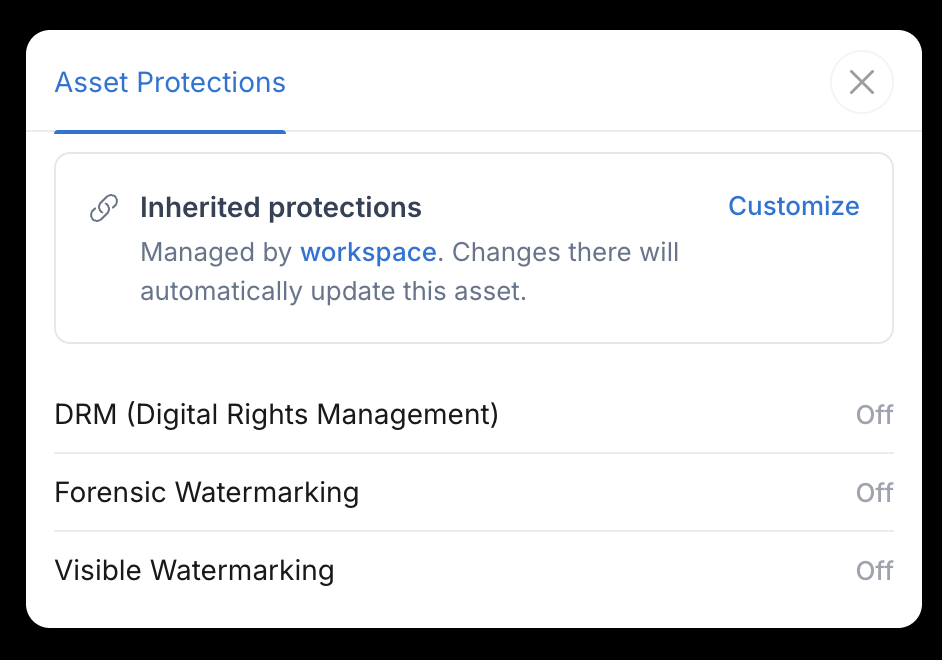
MediaBench では、3 つの方法で動画アセットを保護できます。保護設定は動画アセットにのみ適用されます。設定のアセット保護タブでは、非対応のアセットには保護コントロールが表示されません。音声アセットには動画のみというチップが表示され、そのツールチップには「保護設定は動画アセットにのみ適用されます。その他のアセットタイプには影響しません。」と表示されます。動画以外のアセットの共有リンクで保護を設定する場合は、保護設定は動画アセットでのみサポートされています。という案内が表示されます。
- DRM(デジタル著作権管理):「暗号化とライセンスによるアクセス制御で再生を管理します」
- フォレンジック・ウォーターマーク:「不可視のセッションレベル識別子を埋め込み、追跡性を確保します」
- 可視ウォーターマーク:「動画および画像アセットに可視ウォーターマークを追加します」(可視ウォーターマークのデザインを参照)
保護を設定する場所
3 つの範囲で保護を設定できます。より具体的な範囲の設定は、上位の設定を上書きできます。
- ワークスペースのデフォルト設定:設定を開き、アセット保護を選択します。上書きされない限り、ワークスペース全体に適用されます。変更できるのはワークスペースのオーナーだけです
- フォルダーまたはアセット:対象の設定を開き、アセット保護タブを選択します
- 共有リンク:そのリンクだけに適用される保護を設定します。共有リンクのカスタマイズと管理を参照してください
継承の仕組み
保護設定は、各階層から次の階層へ引き継がれます。ワークスペースの設定が起点となり、フォルダーがそれを継承します。サブフォルダーは親フォルダーから、アセットは所属フォルダーから継承します。各項目は独自の保護設定で継承を上書きでき、その設定が配下のすべてに引き継がれます。
各階層で、継承した設定を上書きできます。
共有リンクは例外で、設定を一切継承しません。各リンクはアセットの設定とは別に、独自の DRM、フォレンジック透かし、可視ウォーターマークを持ちます。共有リンクのカスタマイズと管理を参照してください。
設定できる人
設定できる保護はロールによって決まります。詳細はアクセスロールと権限を参照してください。
- ワークスペースのオーナー:ワークスペース全体のデフォルトの保護を設定します。デフォルト設定を変更できるのは、このロールだけです
- マネージャー:個々のフォルダーやアセットの保護を管理し、共有リンクとその保護設定を作成、管理します
- コントリビューターと閲覧者:保護の設定や管理、共有リンクの作成はできません