字幕の管理
トラックの名前やプレーヤーでの表示名を変更し、プレーヤーに表示するかを選択できます。1 つまたは複数のトラックのダウンロードも行えます。
字幕設定
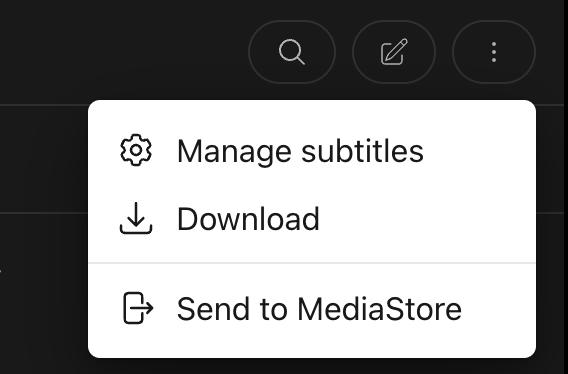
- 字幕を管理を開いてトラックを選択するか、トラックの列にある字幕設定を選択します
- 名前、表示名、プレーヤーに表示を編集します
- 保存を選択します
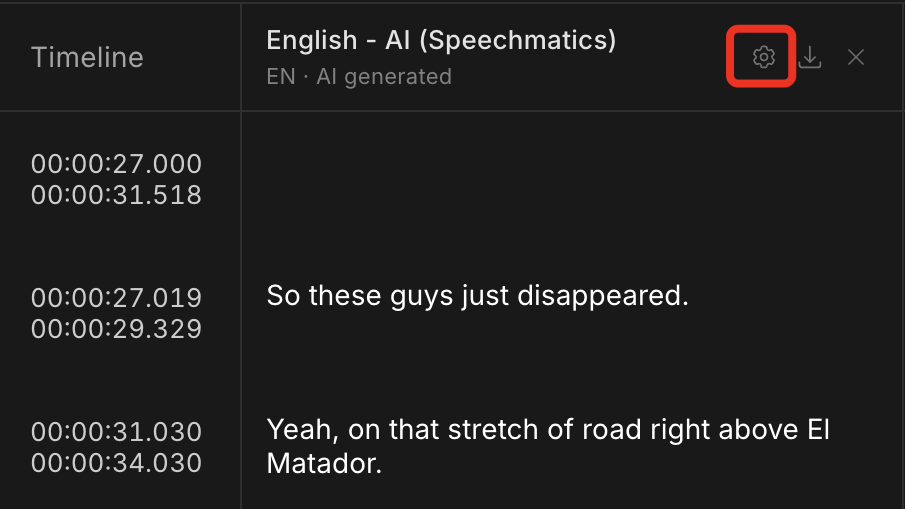
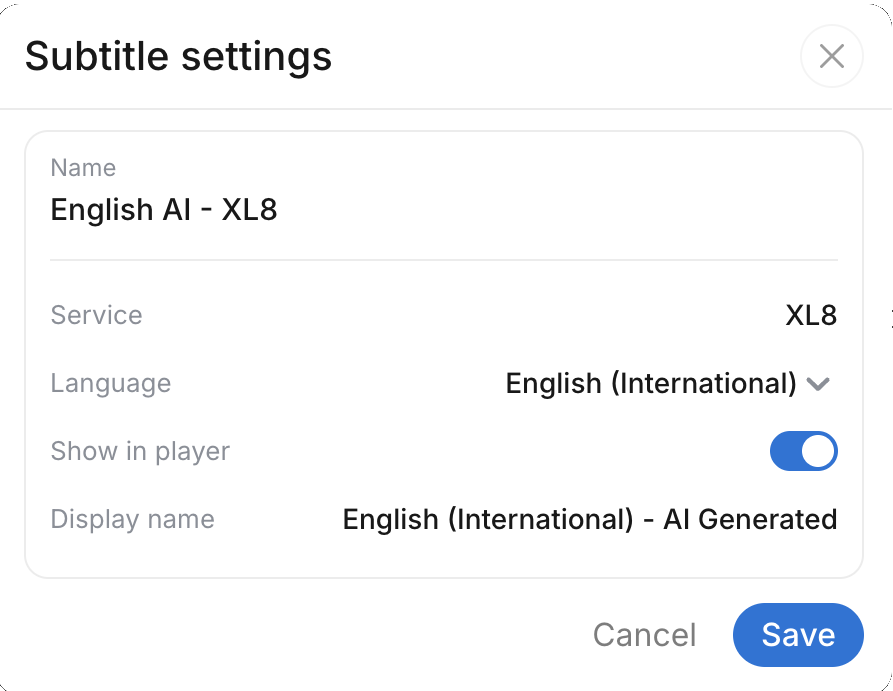
- 名前は、列のタイトルと字幕メニューに表示されます。
- 表示名は、プレーヤーに表示されます。
- プレーヤーに表示をオフにすると、そのトラックをプレーヤーから非表示にできます。
ダウンロード
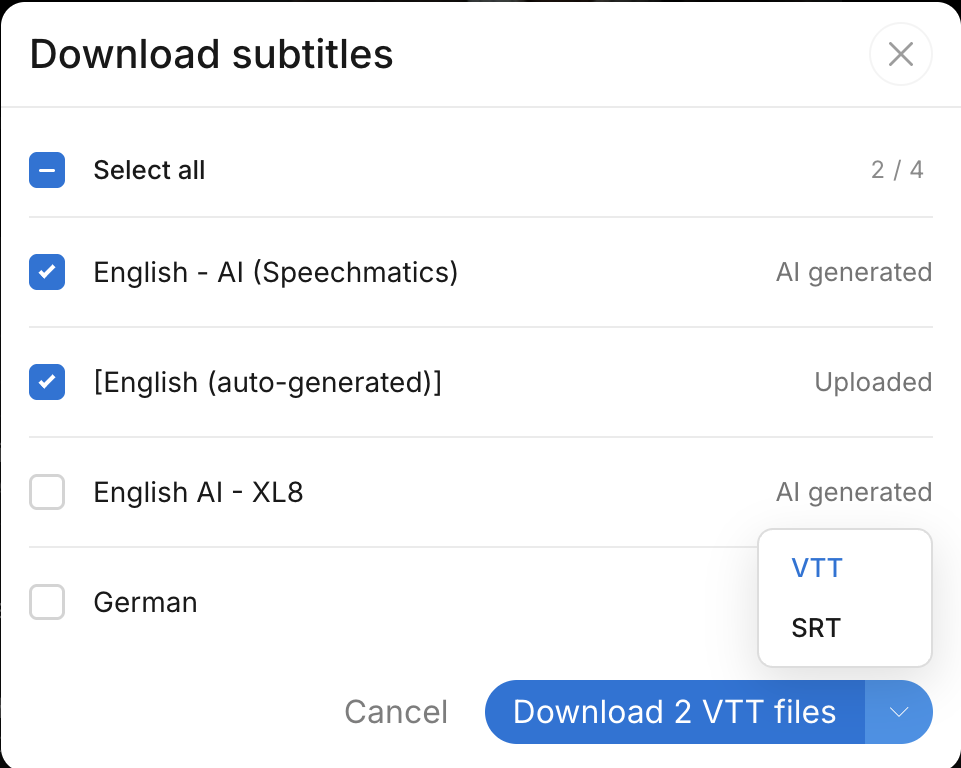
1 つのトラックをダウンロードするには、その列のダウンロードを選択し、VTT または SRT 形式を選びます。
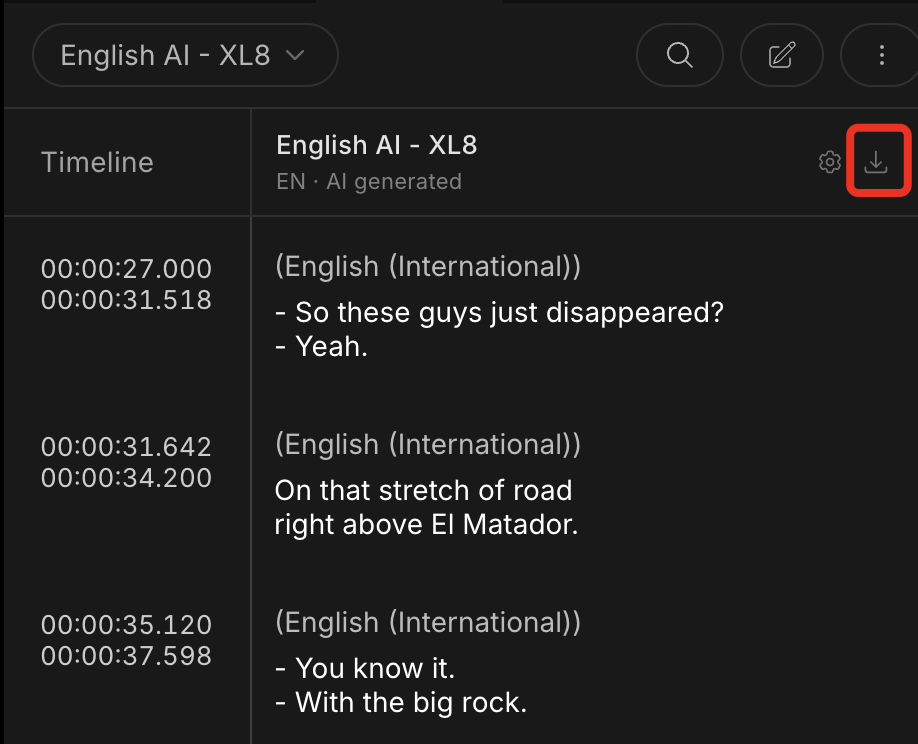
まとめてダウンロードするには、字幕メニューを開きます。
- ダウンロードを選択します
- トラックと、VTT または SRT を選びます
字幕の行を検索する
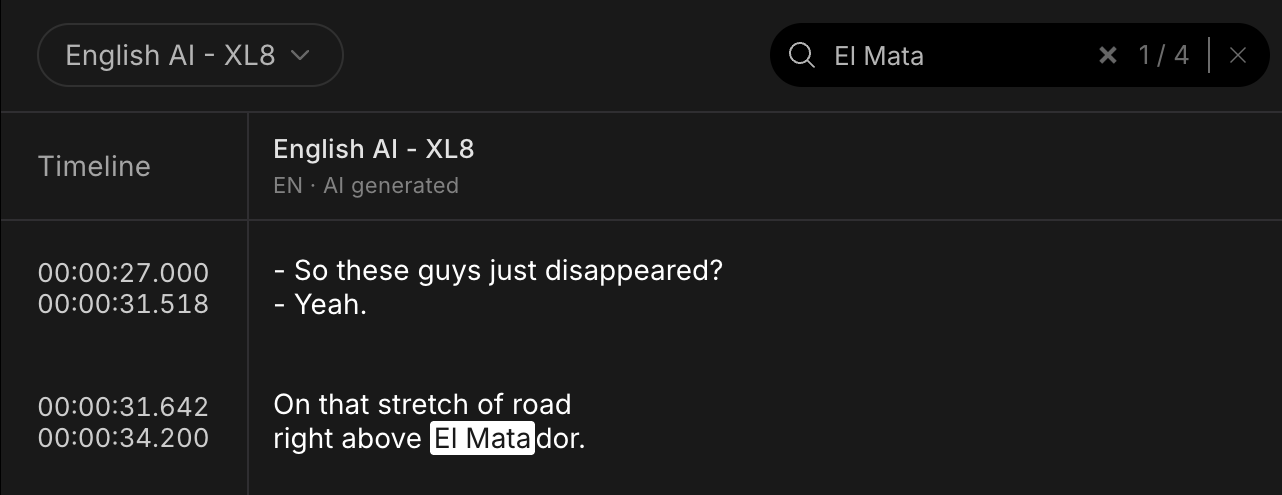
- 字幕バーの検索を開きます
- 単語を入力し、Enter を押します
Enter を押すたびに次の一致箇所へ移動し、プレーヤーもその行に移動します。
字幕の行を編集する
映像に合わせて文言を修正します。
- 行を編集を選択します
- 開いている列のテキストを変更します
- 保存を選択します
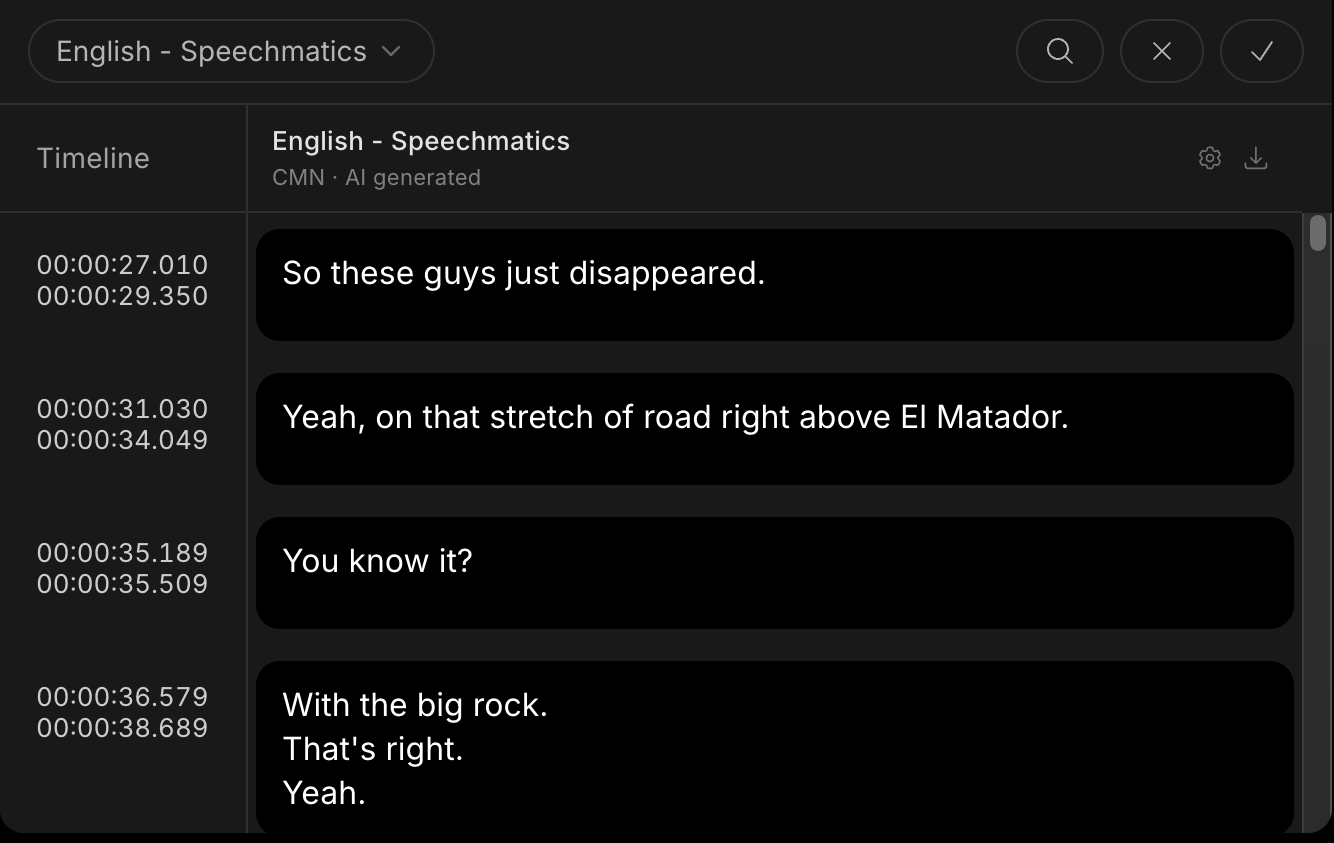
キャンセルすると、未保存のテキストの変更は破棄されます。