コメントトピックの表示と追加
コメントを使うと、あなたと共同作業者が、アセットの正確な時点やページに関連付けてフィードバックを伝えられます。トピックでは、同じアセット上で複数の会話を進め、社内のメモとクライアントの意見を分けておけます。この 2 つが、MediaBench のレビューと承認の中心です。
コメントパネル
各アセットの横には、初期状態でコメントパネルが開いています。端の山形アイコンで折りたたみ、展開ができます。スレッド上部のコントロールで、会話の並び替え、絞り込み、検索、ダウンロードを行えます。
コメントを投稿する
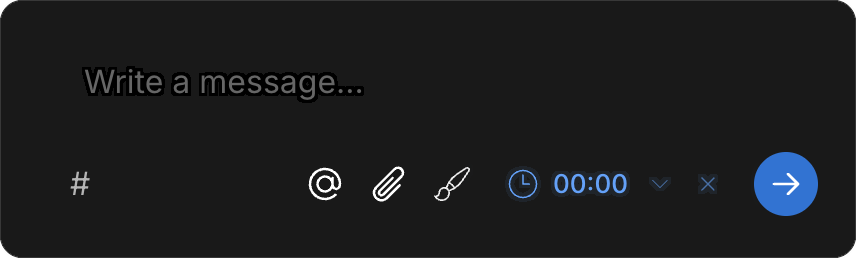
- メッセージを書く...の入力欄にフィードバックを入力します
- 送信前に、入力欄の下のボタンで内容を補足できます
- # でラベル(称賛、提案、課題、やること、質問など)を追加すると、フィードバックを分類しやすくなります
- @ で共同作業者にメンションし、通知できます
- 添付ボタンで参考画像やファイルを追加できます
- 描画ボタンでフレームに注釈を付け、正確な位置を示せます
- 青い矢印をクリックして送信します
初期状態では、コメントは動画の現在の時点に固定されます。時間範囲に固定するには、時計アイコンの紐付け先...メニューを使います。コメントへの時間範囲の追加を参照してください。
返信と編集
各コメントの下に返信すると、その指摘に関するやり取りをスレッドにまとめられます。コメントは、送信後 60 分以内であれば編集できます。
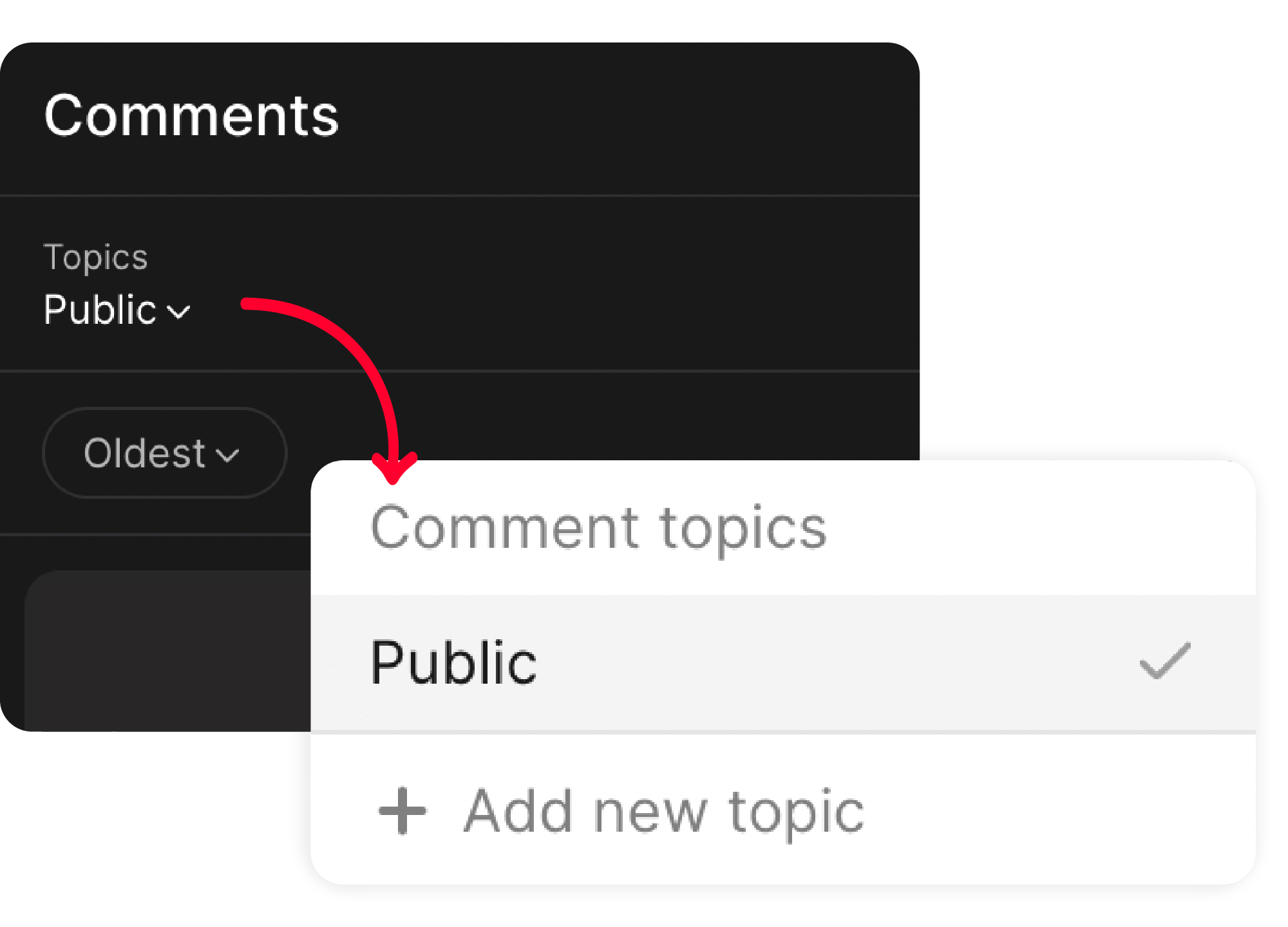
トピックで整理する
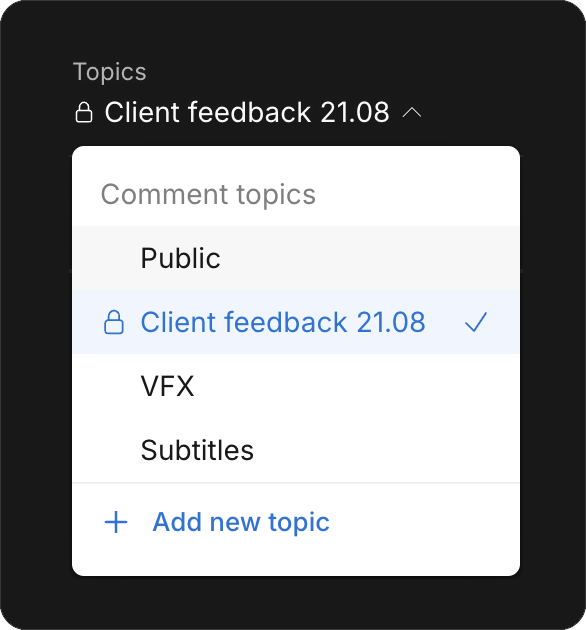
トピックは、同じアセット上で会話を分ける機能です。相手の異なる会話が混ざらないようにできます。
- パネル上部のトピックを開き、スレッドを切り替えます
- 新しいトピックを追加を選択して、別の会話を始めます
- 公開範囲を選択します
- 公開では、アセットへのアクセス権を持つ全員が閲覧できます
- 非公開では、あなたと追加した共同作業者だけが閲覧できます
注記
初期状態の公開トピックは、名前の変更やアーカイブができません。別の会話や非公開のスレッドが必要な場合は、新しいトピックを作成してください。
フィードバックの検索とエクスポート
- 検索欄でスレッドを検索できます。@ で投稿者、# でラベルを検索します。
- 古い順、新しい順、タイムコードで並び替えできます。検索欄に #課題などのラベルを入力すると、必要なフィードバックに絞れます。
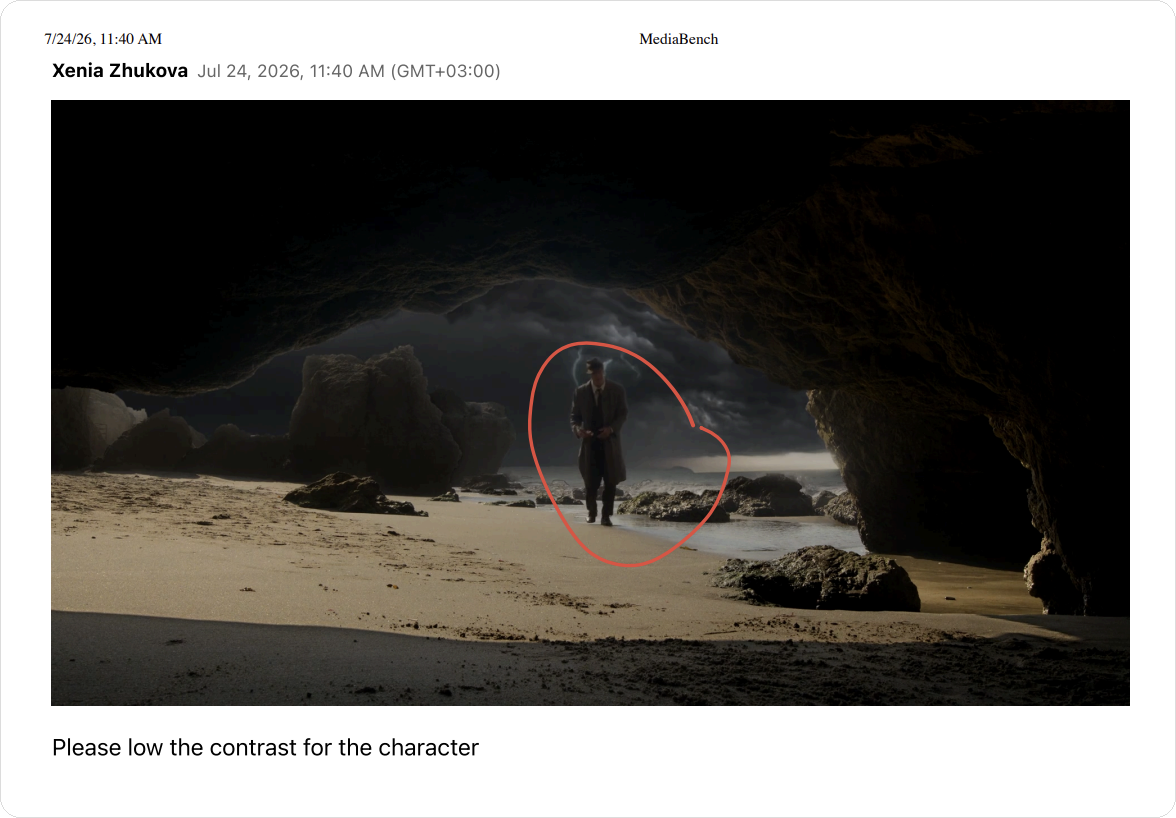
- コメントをダウンロードで CSV、TXT、XLSX、PDF を選択できます。PDF には描画も含まれるため、レビューレポートとしても使えます。
以下は、生成された PDF の例です。コメントと、参考用の描画を直接付けたフレームが表示されています。
補足
- コメントは時点やページに関連付けられ、選択するとプレーヤーがその位置に移動します。ただし、関連付けは必須ではありません。