오디오 트랙 첨부 및 관리
다른 언어의 더빙이나 여러 믹스 등 하나 이상의 오디오 트랙을 동영상에 첨부할 수 있습니다. 검토자는 트랙을 전환하고 각 트랙에서 자막을 생성할 수 있습니다. 오디오 트랙은 동영상 에셋에 속하므로 오디오 탭은 동영상에서만 표시됩니다.
동영상에 오디오 트랙 첨부
드래그하거나 메뉴를 사용하여 오디오를 첨부할 수 있습니다.
드래그 앤 드롭
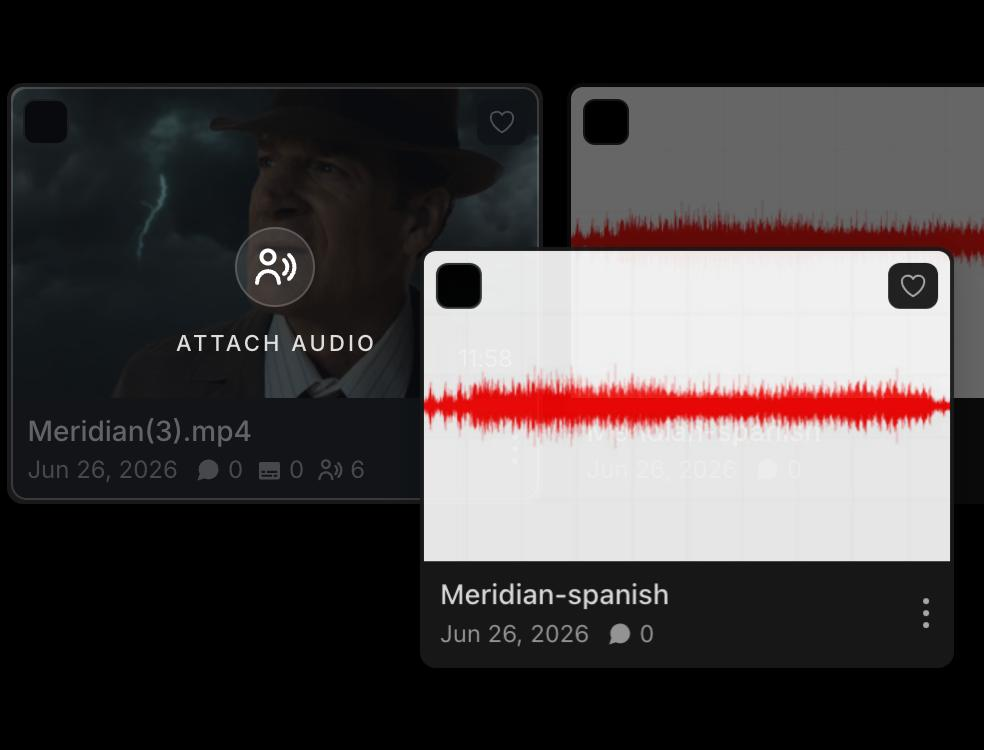
오디오 에셋을 동영상 타일 위로 드래그합니다. 동영상에 오디오 첨부 영역이 나타나면 놓아서 첨부를 시작하세요.
메뉴 사용
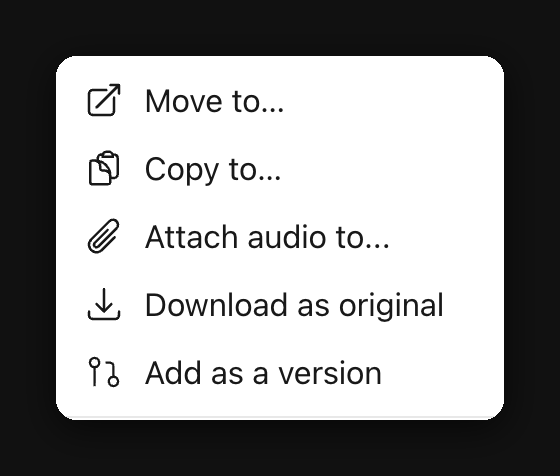
- 오디오 에셋의 점 3개 메뉴를 열고 오디오 첨부...를 선택합니다.
- 오디오 첨부 대화상자의 오디오 트랙 아래에 오디오가 표시됩니다. 언어를 설정합니다. 필수 항목입니다.
- 필요하면 표시 이름을 설정합니다. 동영상 플레이어의 오디오 메뉴에 표시되는 트랙 이름입니다.
- 첨부 대상 아래의 동영상 검색 필드로 대상 동영상을 찾습니다. 검색 범위는 현재 폴더입니다.
- 첨부 시 폴더에서 제거를 끄면 폴더에 복사본이 유지됩니다. 켜면 오디오가 동영상으로 이동합니다.
- 첨부를 선택합니다. 대화상자가 닫히고 오디오가 첨부됩니다. 동영상의 오디오 탭에서 확인할 수 있습니다.
오디오 첨부 권한은 역할에 따라 다릅니다. 접근 역할을 확인하세요.
첨부된 트랙 검토
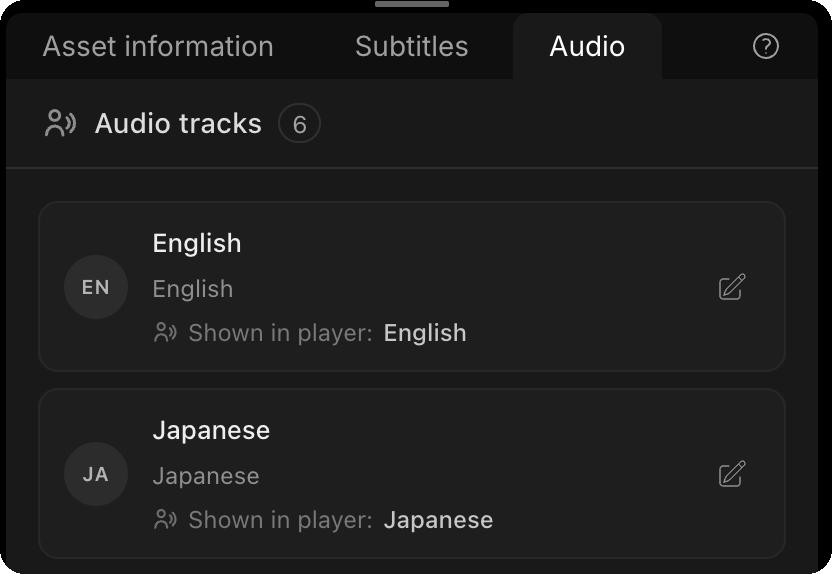
- 동영상을 열고 오디오 탭을 선택합니다.
- 각 트랙의 이름과 언어가 표시되고, 개수 배지에 첨부된 트랙 수가 나타납니다.
- 갤러리의 에셋 썸네일에도 트랙 개수와 함께 오디오 아이콘이 표시됩니다.
트랙 편집
트랙의 연필 아이콘을 선택하면 편집 양식이 열립니다. 다음 항목을 변경할 수 있습니다.
- 이름: 목록에 표시되는 트랙 이름입니다. 필수 항목입니다.
- 표시 이름: 카드의 플레이어에 표시: 뒤와 동영상 플레이어의 오디오 메뉴에 표시되는 텍스트입니다.
- 언어: 트랙의 음성 언어이며 언어 배지에도 적용됩니다. 필수 항목입니다.
- 플레이어에 표시: 플레이어의 오디오 메뉴에 트랙을 표시할지 설정합니다.
저장을 선택하면 변경 사항이 적용됩니다.
재생 중 오디오 트랙 전환
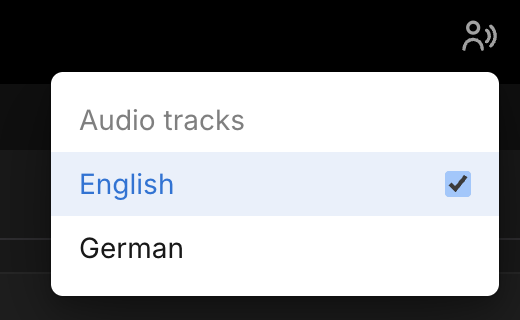
동영상에 오디오 트랙이 두 개 이상 있으면 플레이어 컨트롤 바의 오디오 트랙 메뉴에서 트랙을 선택하세요.
특정 트랙에서 자막 생성
오디오 트랙이 여러 개 있는 동영상에서 자막을 생성하면 사용할 트랙을 선택하라는 메시지가 표시됩니다. 자막 추가를 확인하세요.