댓글 토픽 보기 및 추가
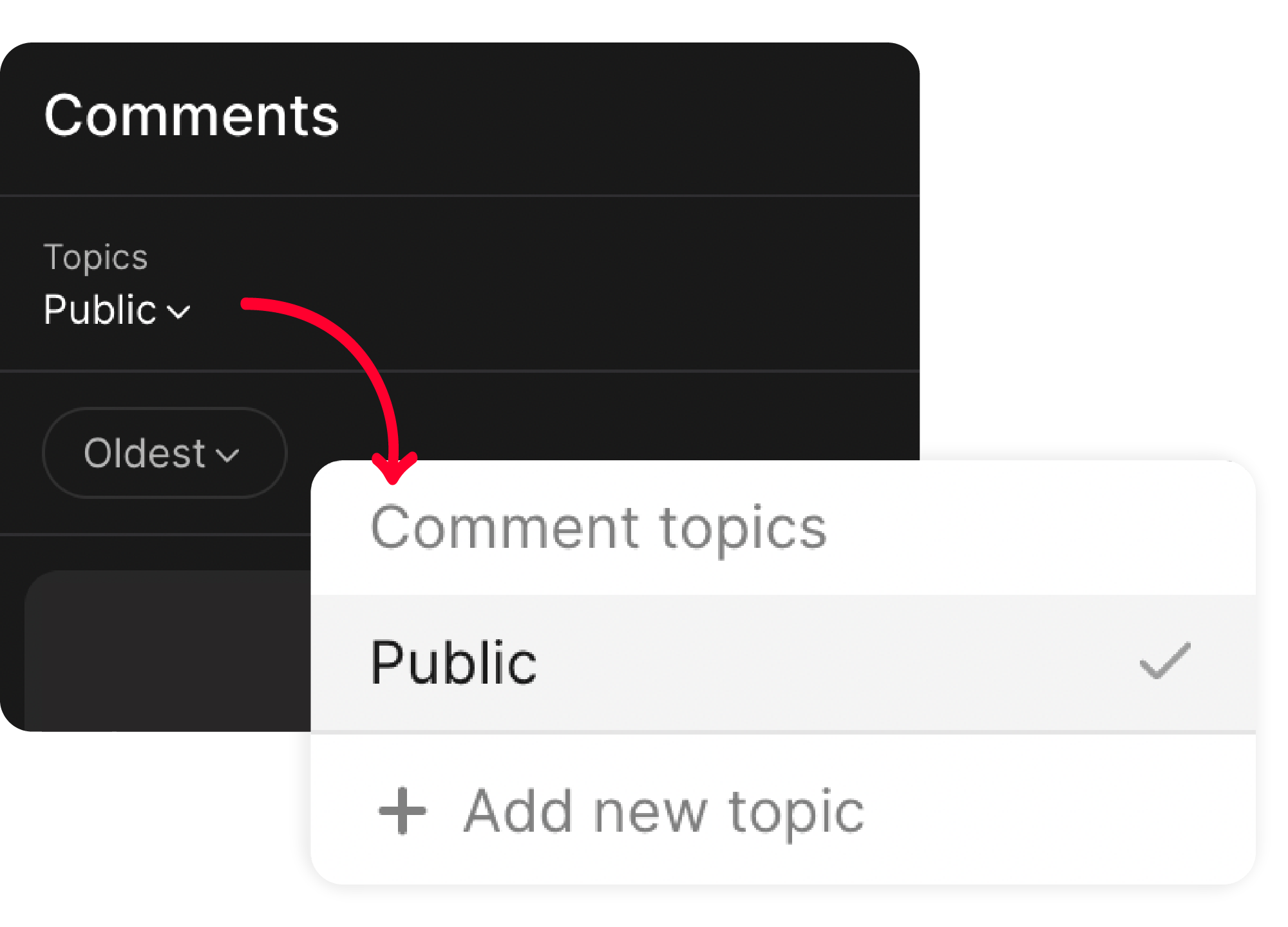
댓글은 공동 작업자와 에셋에 대한 피드백을 나누는 방법입니다. 이야기하는 정확한 시점이나 페이지에 연결할 수 있습니다. 토픽은 같은 에셋에서 여러 대화를 운영하여 내부 메모와 고객 피드백을 구분합니다. 댓글과 토픽은 MediaBench의 검토 및 승인 과정의 중심입니다.
댓글 패널
댓글 패널은 모든 에셋 옆에 있으며 기본적으로 열려 있습니다. 가장자리의 꺾쇠를 사용하여 접거나 펼칠 수 있습니다. 스레드 위의 컨트롤에서 대화를 정렬, 필터링, 검색, 다운로드할 수 있습니다.
댓글 남기기
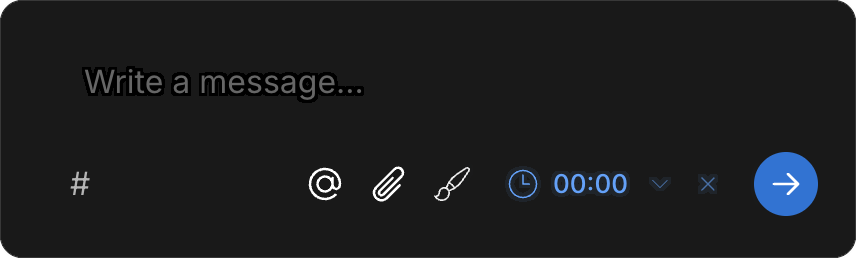
- 메시지를 작성하세요... 입력란에 피드백을 입력합니다.
- 보내기 전에 입력란 아래 버튼으로 정보를 추가합니다.
- #은 라벨(칭찬, 제안, 이슈, 할 일, 질문 등)을 추가하여 피드백을 분류하기 쉽게 합니다.
- @는 공동 작업자를 멘션하고 알림을 보냅니다.
- 첨부 버튼은 참조 이미지나 파일을 추가합니다.
- 그리기 버튼으로 프레임에 주석 달기를 하여 정확한 위치를 표시할 수 있습니다.
- 파란 화살표를 클릭하여 보냅니다.
기본적으로 댓글은 동영상의 현재 시점에 고정됩니다. 구간에 고정하려면 시계의 연결 대상... 메뉴를 사용하세요. 댓글에 시간 범위 추가를 확인하세요.
답글 및 편집
댓글 아래에 답글을 남기면 해당 의견에 대한 대화가 스레드로 유지됩니다. 댓글은 보낸 후 60분까지 편집할 수 있습니다.
토픽으로 정리
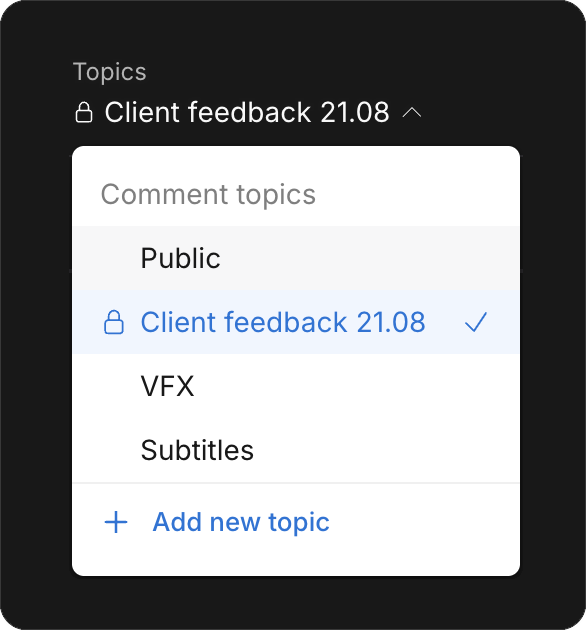
토픽은 같은 에셋의 별도 대화 스레드이므로 대상이 다른 대화가 섞이지 않습니다.
- 패널 상단의 토픽을 열어 스레드를 전환합니다.
- 새 토픽 추가를 선택하여 새 대화를 시작합니다.
- 공개 범위를 선택합니다.
- 공개: 에셋에 접근할 수 있는 모든 사용자가 볼 수 있습니다.
- 비공개: 본인과 추가한 공동 작업자만 볼 수 있습니다.
노트
기본 공개 토픽은 이름을 바꾸거나 보관할 수 없습니다. 별도 대화나 비공개 스레드가 필요하면 새 토픽을 만드세요.
피드백 찾기 및 내보내기
- 검색창에서 스레드를 검색하세요. 작성자로 검색하려면 @, 라벨로 검색하려면 #을 입력합니다.
- 오래된 순, 최신 순, 타임코드로 정렬하거나 검색창에 #이슈 같은 라벨을 입력하여 필요한 피드백에 집중하세요.
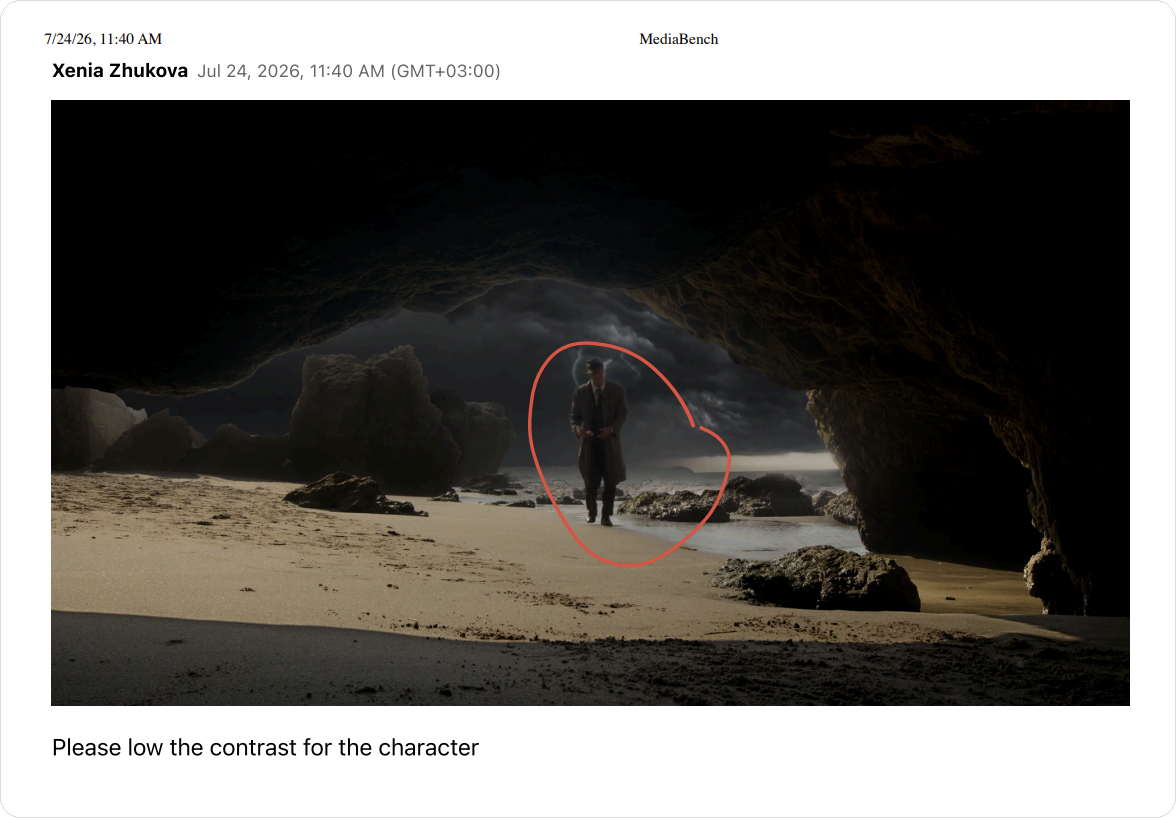
- 댓글 다운로드로 CSV, TXT, XLSX, PDF 형식을 선택할 수 있습니다. PDF에는 그림도 포함되므로 검토 보고서로 사용할 수 있습니다.
아래 예는 생성된 PDF입니다. 댓글과 함께 참조 그림이 프레임 위에 직접 표시됩니다.
알아두면 좋은 점
- 댓글을 시점이나 페이지에 연결하면 선택할 때 플레이어가 해당 위치로 이동합니다. 연결은 선택 사항입니다.