音声トラックの添付と管理
別言語の吹き替えや異なるミックスなど、1 つ以上の音声トラックを動画に添付できます。レビューする人はトラックを切り替えたり、任意のトラックから字幕を生成したりできます。音声トラックは動画アセットに属するため、音声タブは動画にのみ表示されます。
動画に音声トラックを添付する
ドラッグ操作、またはメニューから音声を添付できます。
ドラッグ&ドロップ
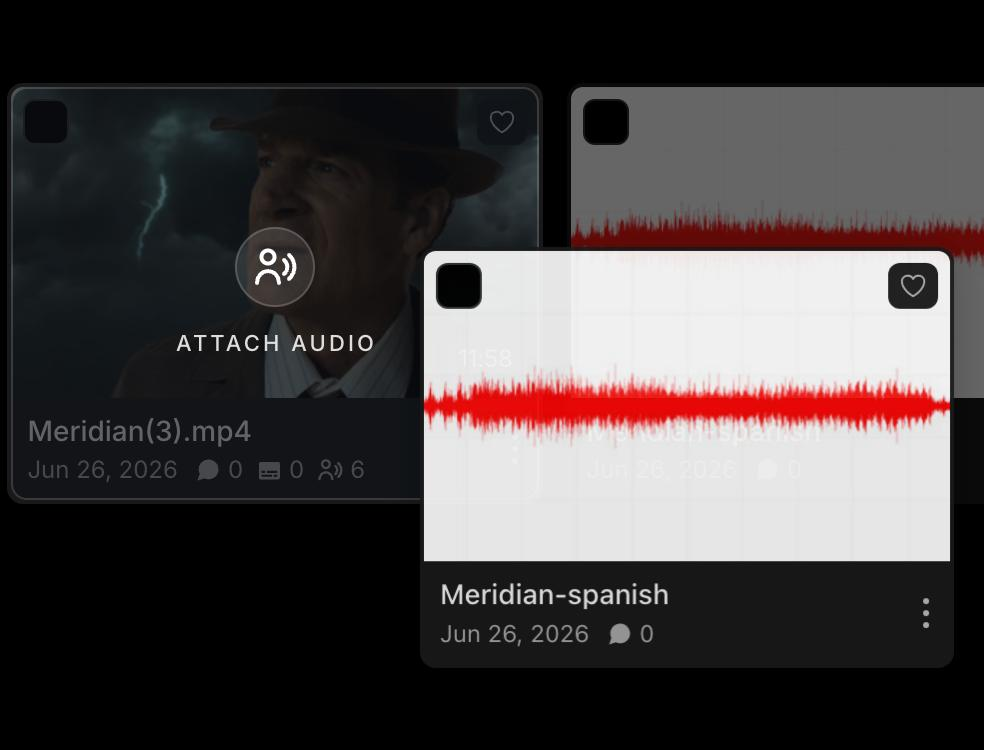
音声アセットを動画のタイルにドラッグします。動画に音声を添付というドロップ領域が表示されたら、放して添付を開始します。
メニューから添付する
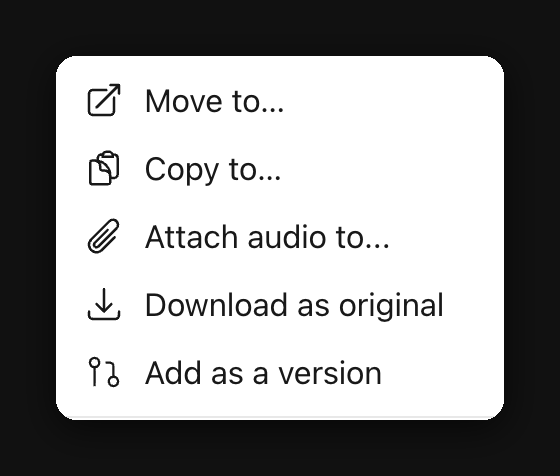
- 音声アセットの三点メニューを開き、音声を添付...を選択します
- 音声を添付ダイアログの音声トラックに音声が表示されます。必須の言語を設定します
- 必要に応じて表示名を設定します。これは動画プレーヤーの音声メニューに表示される名前です
- 添付先の動画を検索欄で対象の動画を探します。検索対象は現在のフォルダー内です
- フォルダーにコピーを残すには添付時にフォルダーから削除をオフにします。オンにすると、音声を動画へ移動します
- 添付を選択します。ダイアログが閉じて音声が添付され、動画の音声タブに表示されます
音声を添付できるかどうかはロールによって異なります。アクセスロールを参照してください。
添付したトラックを確認する
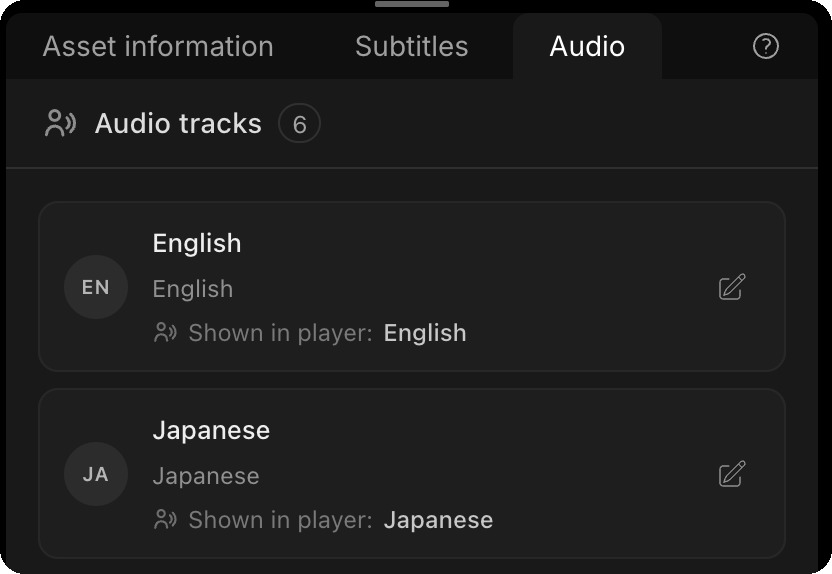
- 動画を開き、音声タブを選択します
- 各トラックに名前と言語が表示され、件数バッジで添付されたトラック数を確認できます
- ギャラリーのアセットサムネイルには、トラック数付きの音声アイコンが表示されます
トラックを編集する
トラックの鉛筆アイコンを選択すると、編集フォームが開きます。次の項目を変更できます。
- 名前:一覧に表示されるトラック名。必須です
- 表示名:カードのプレーヤーに表示:の後、および動画プレーヤーの音声メニューに表示される名前です
- 言語:トラックの音声言語。言語バッジにも反映されます。必須です
- プレーヤーに表示:プレーヤーの音声メニューにトラックを表示するかを切り替えます
保存を選択して変更を適用します。
再生中に音声トラックを切り替える
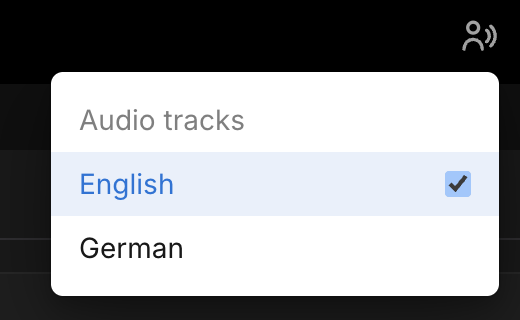
動画に複数の音声トラックがある場合、プレーヤーのコントロールバーにある音声トラックメニューを開き、トラックを選択します。
特定のトラックから文字起こしをする
動画に複数の音声トラックがある場合、字幕生成時に文字起こしの対象トラックを選択します。字幕の追加を参照してください。