키보드 단축키
검토 중에 키보드에서 손을 뗄 필요가 없습니다. 플레이어를 벗어나지 않고 재생, 일시 정지, 역재생, 반복, 프레임 이동을 하고 검색하거나 댓글 작성을 시작하세요.
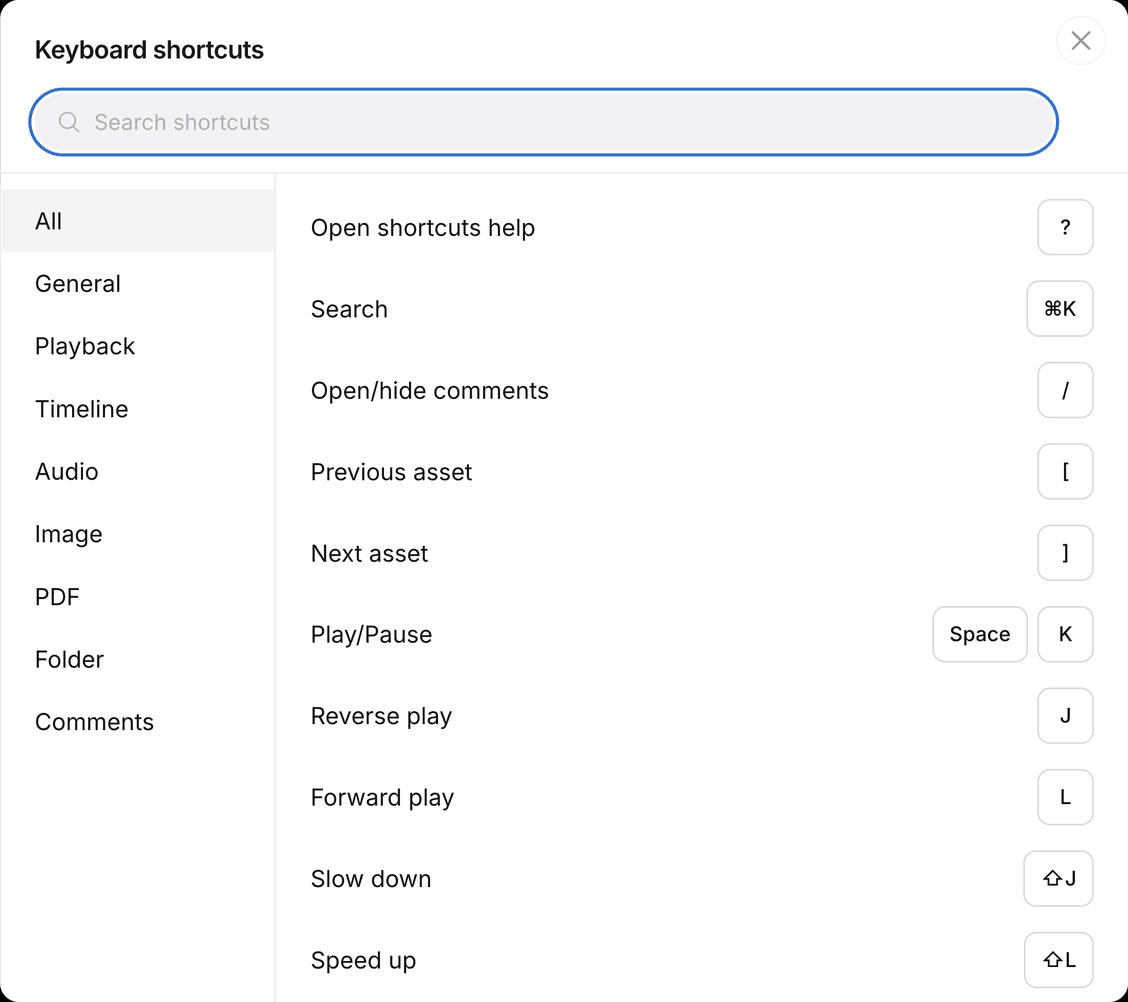
단축키 찾기
어디서든 ?를 누르거나 아바타를 클릭한 뒤 키보드 단축키를 선택하세요.
일반
에셋 간 이동, 검색 열기, 댓글 패널 표시를 할 수 있습니다.
| 작업 | 단축키 |
|---|---|
| 단축키 도움말 열기 | ? |
| 검색 | ⌘K 또는 Ctrl+K |
| 댓글 열기/숨기기 | / |
| 이전 에셋 | [ |
| 다음 에셋 | ] |
검색은 메뉴 모음의 돋보기와 같습니다. 검색 사용을 확인하세요.
[와 ]는 폴더의 이전 또는 다음 에셋으로 이동합니다.
재생
동영상이나 오디오의 재생, 일시 정지, 역재생, 반복, 전체 화면, 자막 표시를 제어할 수 있습니다.
| 작업 | 단축키 |
|---|---|
| 재생/일시 정지 | Space 또는 K |
| 역재생 | J |
| 정방향 재생 | L |
| 속도 줄이기 | ⇧J |
| 속도 높이기 | ⇧L |
| 반복 | Ctrl+L 또는 Ctrl+Shift+L |
| 전체 화면 | F |
| 자막 표시/숨기기 | ⇧T |
| 줌 | ⌘ Scroll 또는 Ctrl Scroll |
| 프레임에 맞추기 | T |
| 가이드 | G |
타임라인
플레이어를 한 프레임씩 이동하거나 범위를 지정할 수 있습니다. ← 또는 →를 길게 누르면 계속 이동합니다.
| 작업 | 단축키 |
|---|---|
| 1프레임 | ← → |
| 10프레임 | ⇧← ⇧→ |
| 시작점 지정 | I |
| 종료점 지정 | O |
| 시작점으로 이동 | ⇧I |
| 종료점으로 이동 | ⇧O |
| 시작점/종료점 지우기 | Esc |
I와 O는 스크러버의 시작점과 종료점을 설정합니다. Esc로 지울 수 있습니다. 같은 범위를 댓글에 연결할 수도 있습니다. 댓글에 시간 범위 추가를 확인하세요.
오디오
볼륨과 음소거를 제어합니다. 재생, 일시 정지, 프레임 이동은 재생과 타임라인을 확인하세요.
| 작업 | 단축키 |
|---|---|
| 음소거/해제 | M |
| 볼륨 높이기 | ↑ |
| 볼륨 줄이기 | ↓ |
이미지
정지 이미지에서 확대/축소, 화면 이동 및 안전 영역을 확인할 수 있습니다.
| 작업 | 단축키 |
|---|---|
| 손 도구 | ⌘ 또는 Ctrl |
| 확대 | ⌘ + 또는 Ctrl + |
| 축소 | ⌘ − 또는 Ctrl − |
| 줌 | ⌘ Scroll 또는 Ctrl Scroll |
| 프레임에 맞추기 | T |
| 가이드 | G |
⌘ 또는 Ctrl을 누른 채 드래그하면 화면을 이동할 수 있습니다. G는 안전 영역을 켜거나 끕니다.
PDF
뷰어를 클릭하지 않고 페이지를 넘길 수 있습니다.
| 작업 | 단축키 |
|---|---|
| 이전 페이지 | ← 또는 PageUp |
| 다음 페이지 | → 또는 PageDown |
| 프레임에 맞추기 | T |
폴더
권한이 있으면 + 신규 메뉴를 열지 않고 폴더를 만들 수 있습니다.
| 작업 | 단축키 |
|---|---|
| 새 폴더 | ⇧N |
+ 신규와 같은 새 폴더 생성 과정이 열립니다. 프로젝트 폴더 만들기를 확인하세요.
댓글
키보드에서 손을 떼지 않고 피드백을 남기세요.
| 작업 | 단축키 |
|---|---|
| 댓글 열기/숨기기 | / |
| 새 댓글 | C |
| 그리기 | P |
| 그리기 실행 취소 | ⌘Z 또는 Ctrl+Z |
| 그리기 다시 실행 | ⇧⌘Z 또는 Ctrl+Shift+Z |