가이드 및 안전 영역 사용
가이드와 안전 영역은 검토 중에 켤 수 있는 오버레이입니다. 제목, 얼굴, 주요 동작이 잘림 범위 안에 남는지 확인할 수 있습니다.
가이드로 동영상 확인
보고 있는 파일과 다른 화면 비율로 동영상을 납품할 때 가이드를 사용하세요. 예를 들어 16:9 파일에 2.39 극장용 크롭이나 9:16 소셜 미디어용 크롭을 확인할 수 있습니다.
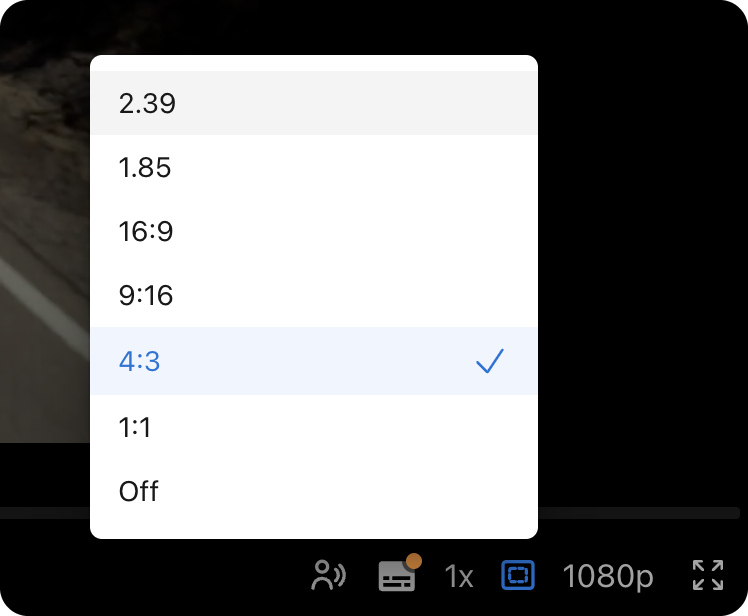
- 동영상을 엽니다.
- 플레이어 컨트롤 바에서 가이드를 클릭합니다.
- 2.39, 1.85, 16:9, 9:16, 4:3, 1:1 중 비율을 선택합니다.
- 오버레이를 숨기려면 끄기를 선택합니다.
휴대전화에서는 설정의 가이드에 같은 목록이 있습니다.
오버레이는 선택한 비율 밖을 어둡게 표시합니다. 바깥쪽 상자는 잘림 범위이고, 안쪽 상자는 가장자리에서 10% 들어온 안전 영역입니다. 제목, 로고, 주요 동작을 안쪽 상자 안에 두면 계속 보이게 할 수 있습니다.
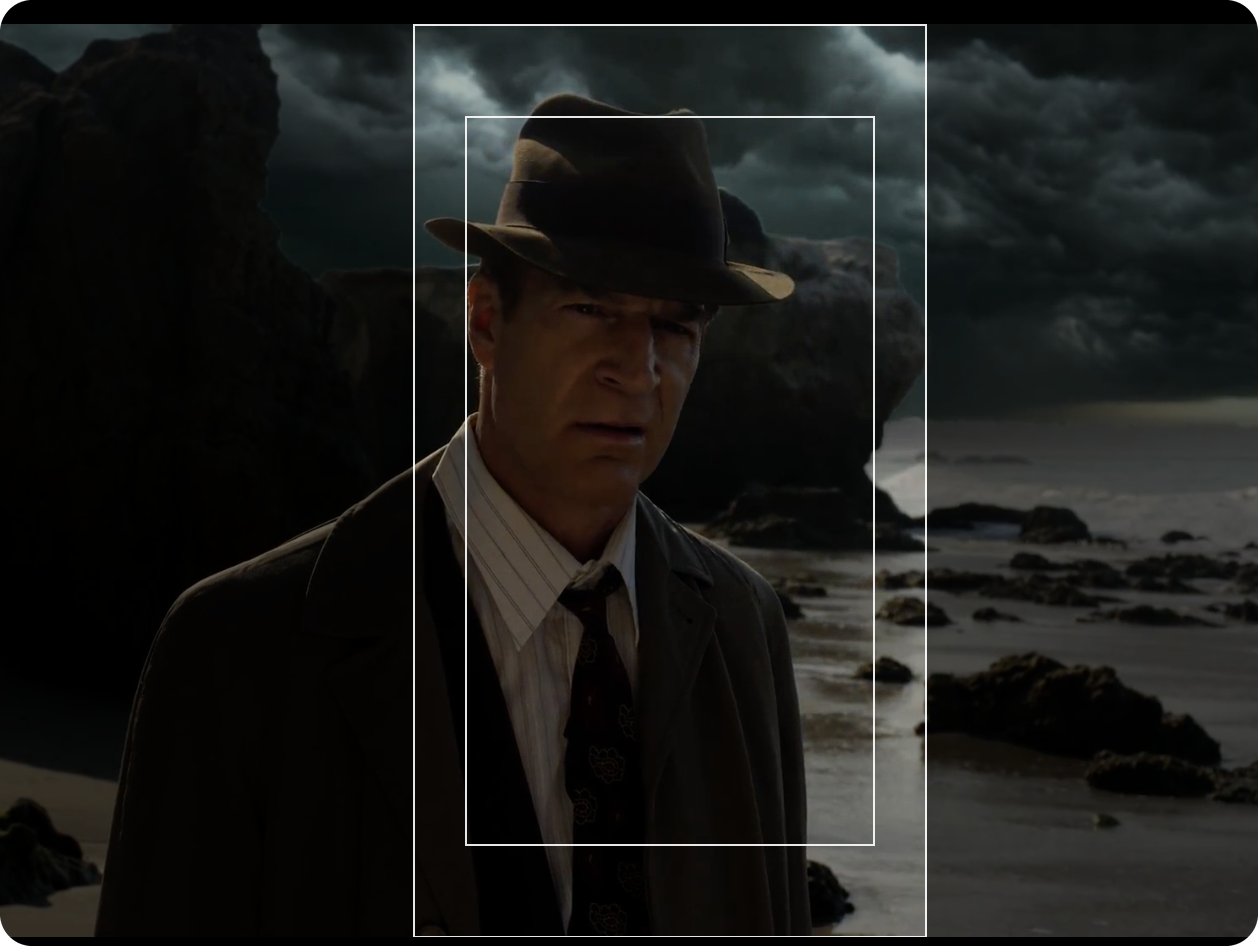
버전을 비교할 때는 설정에서 가이드를 여세요. 모든 동영상 창에 오버레이가 표시됩니다.
가이드는 재생 화면에만 영향을 주며 파일을 변경하지 않습니다. 선택한 설정은 이 브라우저에 저장되고 비교에도 적용됩니다.
안전 영역으로 정지 이미지 확인
안전 영역으로 아트워크의 제목, 로고 및 피사체 배치를 확인하세요. 템플릿을 선택하면 표시용으로 확보된 영역이 어둡게 표시됩니다. 중요한 콘텐츠는 밝은 영역 안에 두세요.
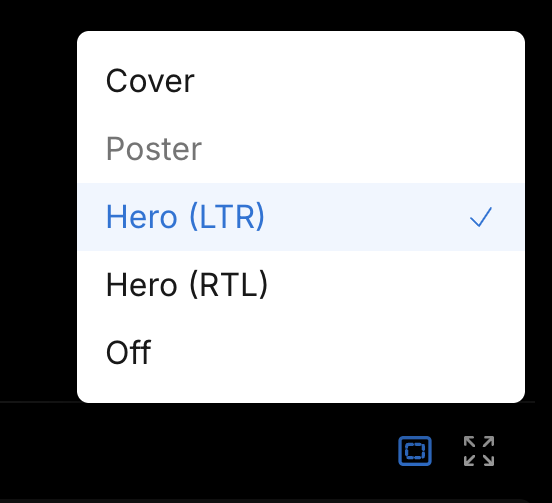
- 이미지를 엽니다.
- 이미지 컨트롤 바에서 안전 영역을 클릭합니다.
- 아트워크에 맞게 커버, 포스터, 히어로 (왼쪽에서 오른쪽) 또는 히어로 (오른쪽에서 왼쪽)을 선택합니다.
- 오버레이를 숨기려면 끄기를 선택합니다.
커버
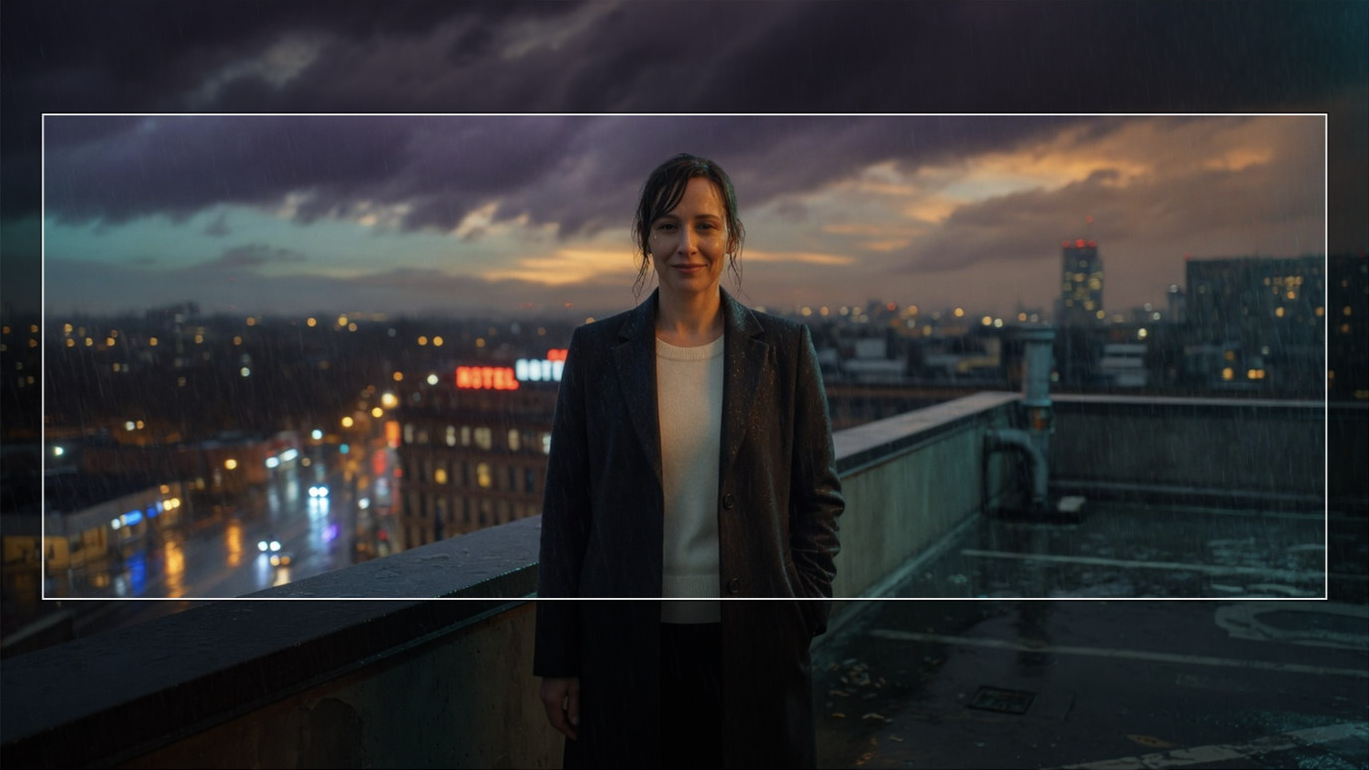
히어로 (왼쪽에서 오른쪽)은 왼쪽에 제목과 상세 정보를 위한 공간을 확보합니다.
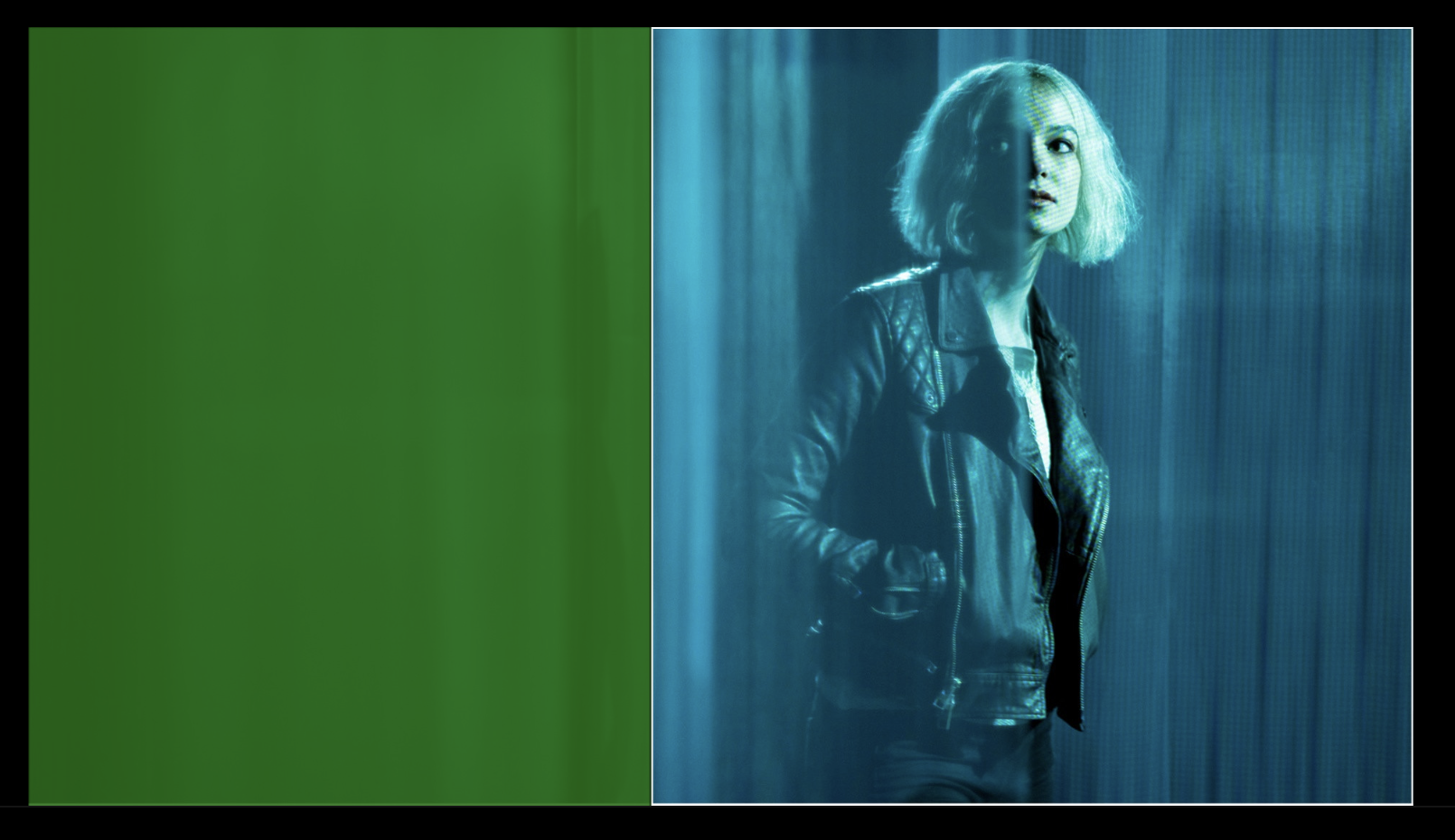
히어로 (오른쪽에서 왼쪽)은 오른쪽에서 왼쪽으로 읽는 레이아웃을 위해 오른쪽에 같은 공간을 확보합니다.
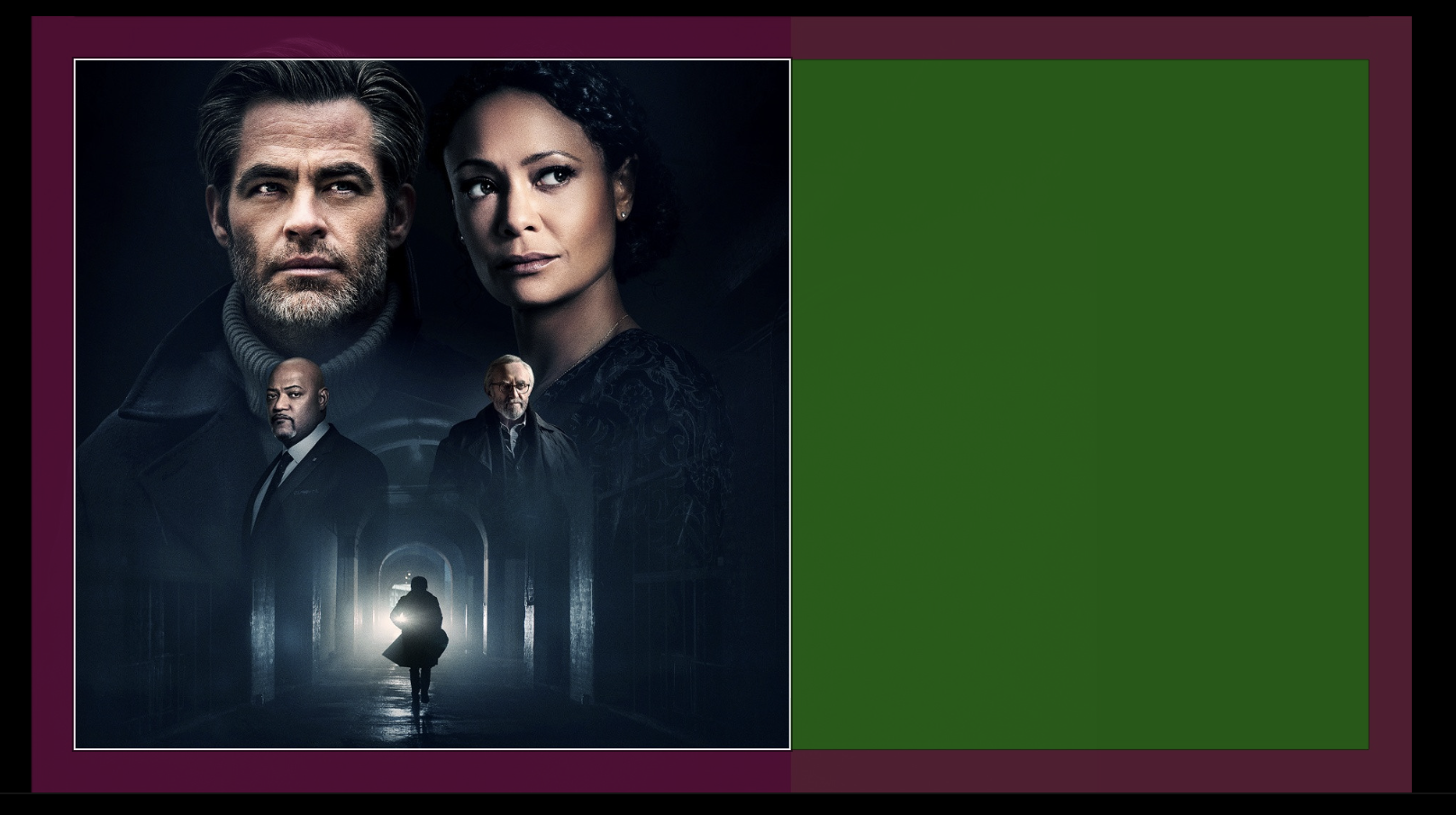
사용 가능한 템플릿은 원본 이미지의 크기와 정확한 화면 비율에 따라 달라집니다.
| 템플릿 | 화면 비율 | 최소 크기 |
|---|---|---|
| 커버, 히어로 (왼쪽에서 오른쪽), 히어로 (오른쪽에서 왼쪽) | 16:9 | 1920×1080 |
| 포스터 | 2:3 | 2000×3000 |
정지 이미지를 비교할 때 불러온 이미지 중 하나 이상이 템플릿을 지원하면 해당 템플릿을 선택할 수 있습니다. 오버레이는 호환되는 창에만 표시됩니다.
G를 눌러 안전 영역을 켜거나 끌 수 있습니다. 오버레이는 검토를 돕는 표시이며 파일을 변경하거나 자르지 않습니다.