자막 관리
트랙 이름과 플레이어 표시 이름을 바꾸고 플레이어 표시 여부를 선택하며 하나 또는 여러 트랙을 다운로드할 수 있습니다.
자막 설정
- 자막 관리에서 트랙을 선택하거나 해당 열의 자막 설정을 선택합니다.
- 이름, 표시 이름, 플레이어에 표시를 편집합니다.
- 저장을 선택합니다.
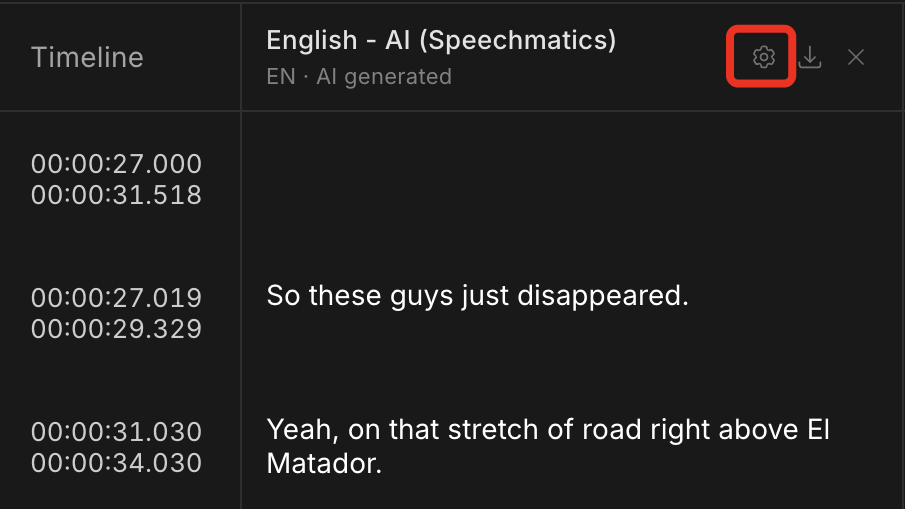
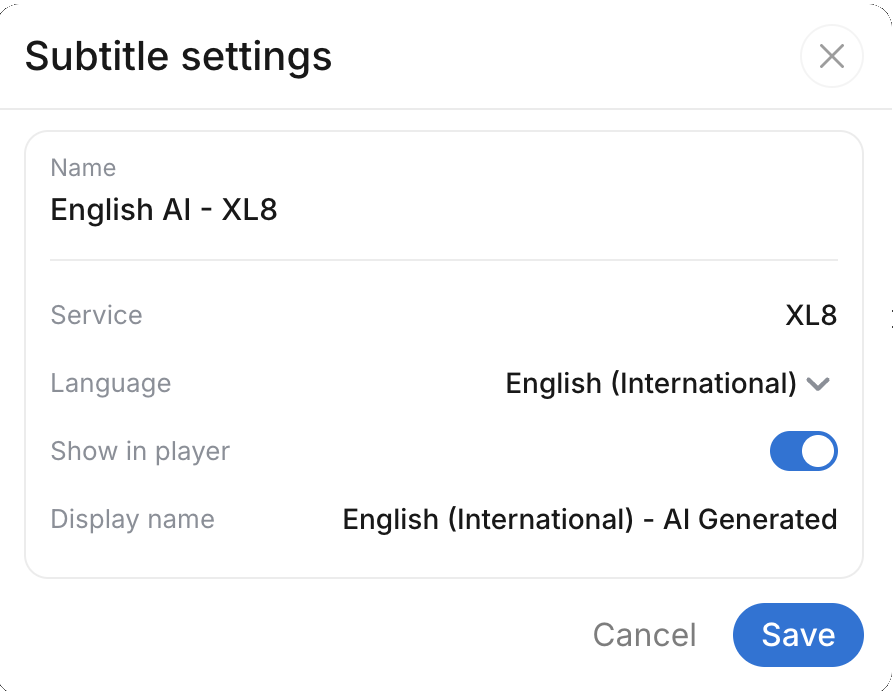
- 이름은 열 제목과 자막 메뉴에 표시됩니다.
- 표시 이름은 플레이어에 표시됩니다.
- 플레이어에 표시를 끄면 플레이어에서 트랙이 숨겨집니다.
다운로드
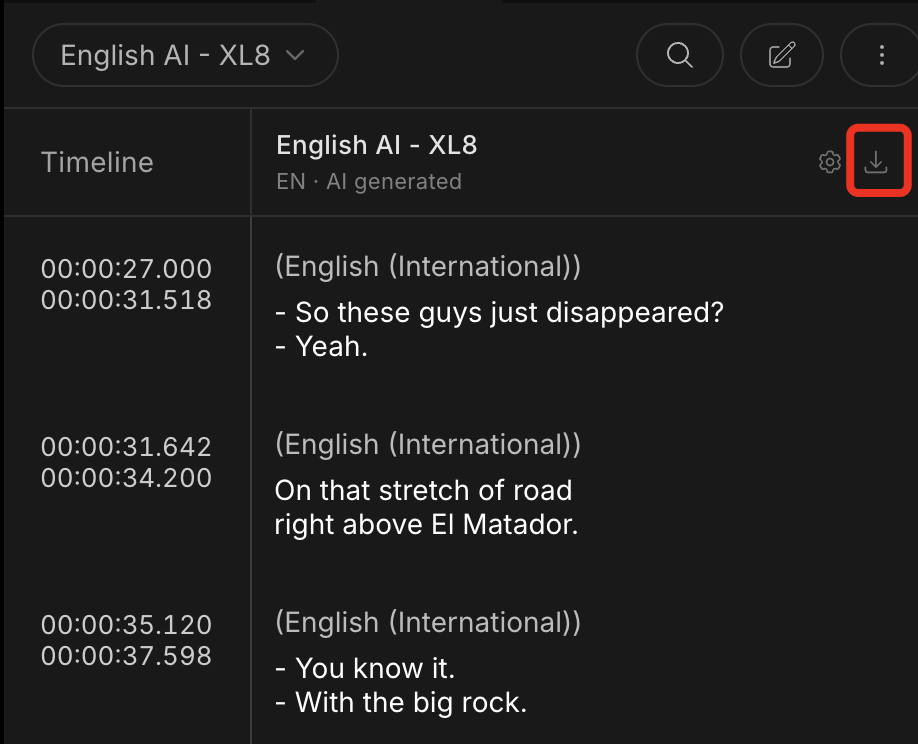
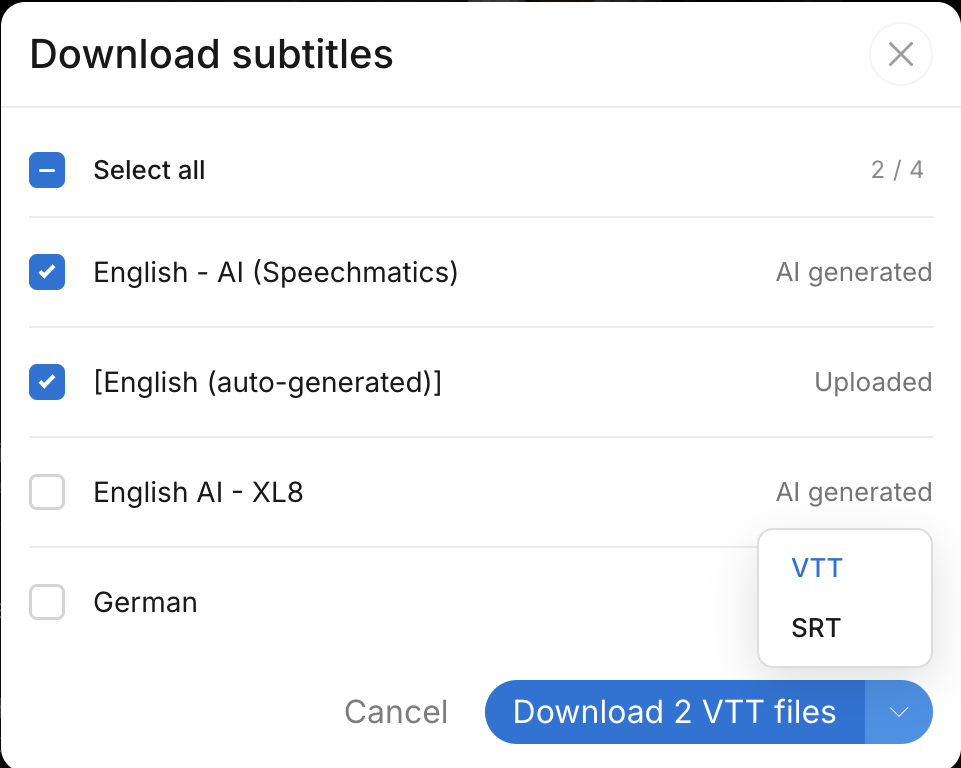
트랙 하나를 다운로드하려면 해당 열의 다운로드를 선택하고 VTT 또는 SRT 형식을 고르세요.
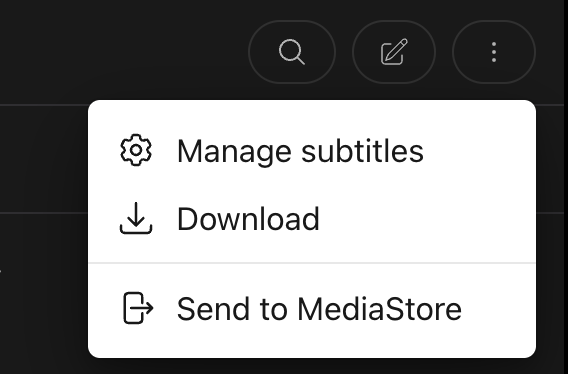
여러 트랙을 받으려면 자막 메뉴를 여세요.
- 다운로드를 선택합니다.
- 트랙과 VTT 또는 SRT 형식을 선택합니다.
자막 줄 검색
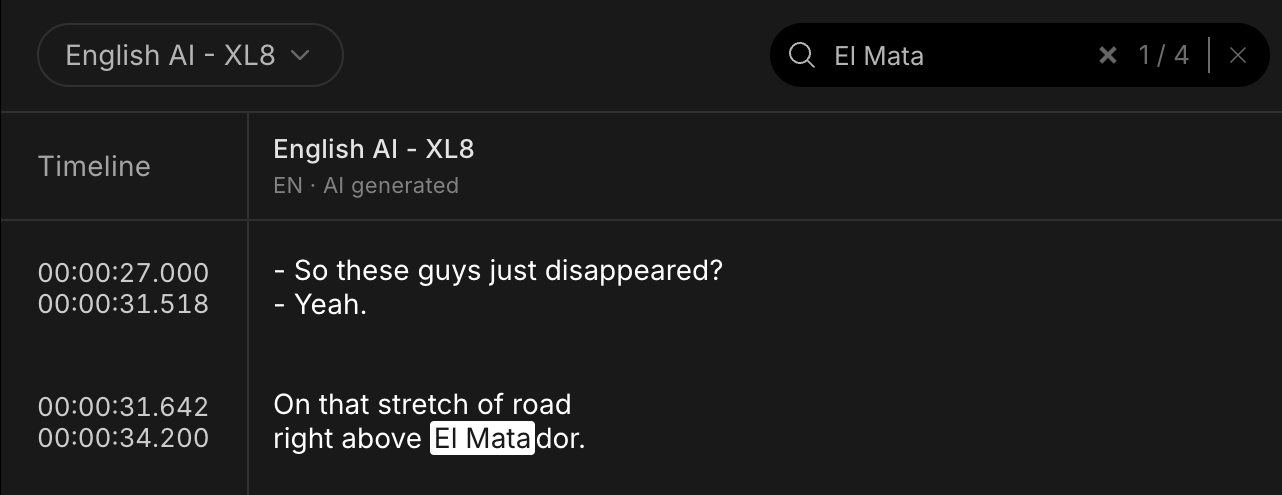
- 자막 모음에서 검색을 엽니다.
- 단어를 입력하고 Enter를 누릅니다.
Enter를 누를 때마다 다음 검색 결과로 이동하며 플레이어도 해당 줄로 이동합니다.
자막 줄 편집
화면과 대조하며 내용을 수정하세요.
- 줄 편집을 선택합니다.
- 열려 있는 열에서 텍스트를 수정합니다.
- 저장을 선택합니다.
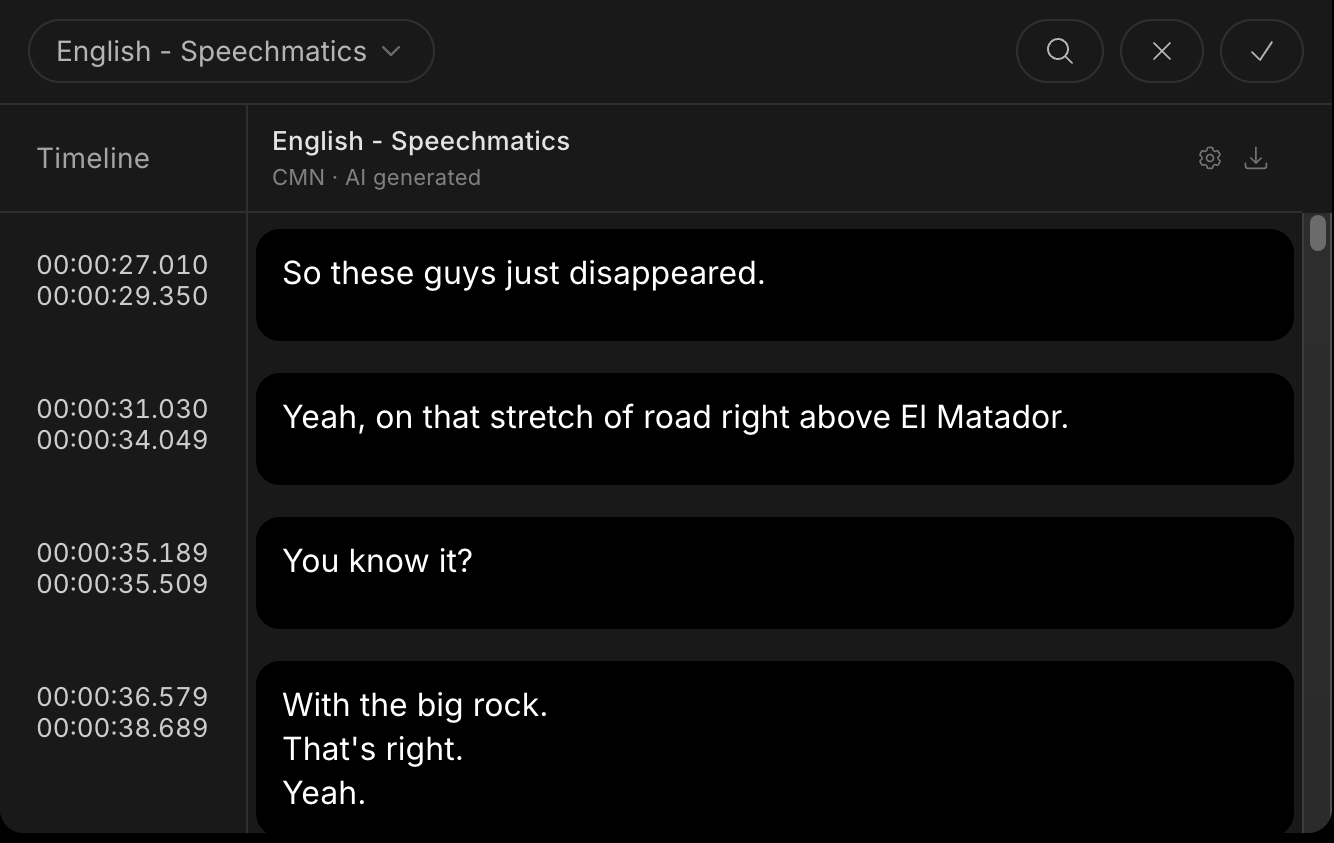
취소하면 저장하지 않은 텍스트 변경 사항이 삭제됩니다.