動画への字幕の添付
外部業者から納品された .vtt や .srt など、既存の字幕ファイルがある場合、MediaBench で生成せず、プロジェクトから動画に直接添付できます。字幕は AI で生成した字幕と並んで動画プレーヤーで再生されるため、承認前に映像や音声と合わせて品質を確認できます。
MediaBench で音声から文字起こしを行う場合は、字幕の追加を参照してください。
動画に字幕を添付する
ドラッグ操作、またはメニューから字幕を添付できます。
ドラッグ&ドロップ
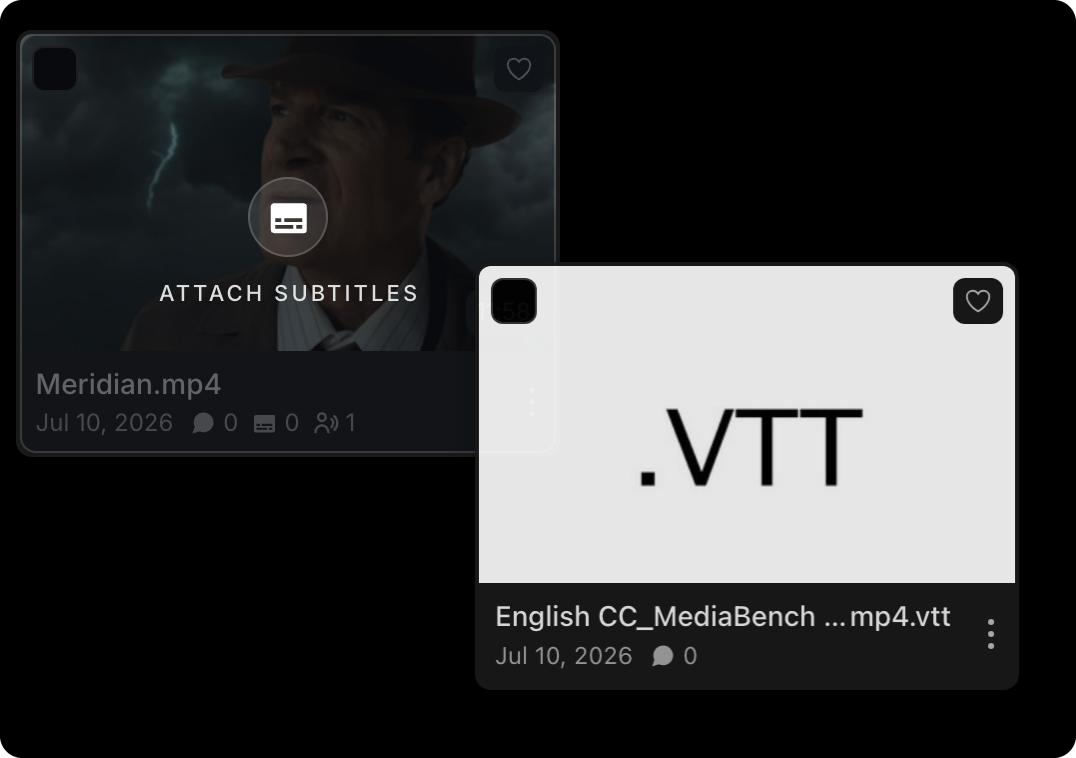
字幕アセットを動画のタイルにドラッグします。動画に字幕を添付というドロップ領域が表示されたら、放して添付を開始します。
メニューから添付する
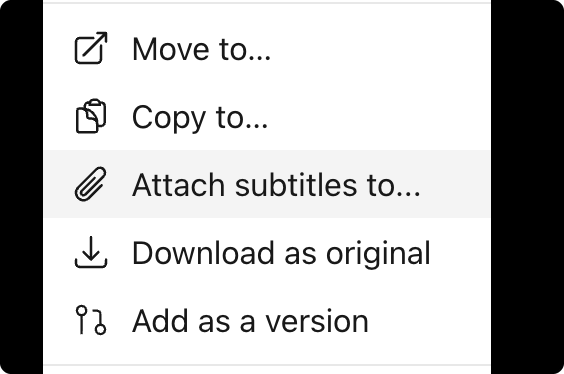
- 字幕アセットの三点メニューを開き、字幕を添付...を選択します
- 字幕を添付ダイアログの字幕にファイルが表示されます。名前を選択すると、必要に応じて変更できます
- 字幕の言語を選択します。必須です
- 対象の動画に複数の音声トラックがある場合、必要に応じて、字幕のタイミングを合わせた音声トラックを選択します。これはレビュー時の参照用の関連付けで、再生動作は変わりません
- 必要に応じて表示名を設定します。プレーヤーの字幕メニューでこのトラックに使われる名前です
- 添付先の動画を検索欄で対象の動画を探します。検索対象は現在のフォルダー内です
- 添付時にフォルダーから削除は初期状態でオンになっており、字幕を動画へ移動します。他の動画にも添付できるようフォルダーにコピーを残すには、オフにします
- 添付を選択します
マネージャーとコントリビューターは字幕を添付できます。閲覧者は添付できません。
添付した字幕を表示する
添付すると、字幕は動画のストリームに配信され、プレーヤーの字幕メニューに表示されます。プレーヤーの字幕ボタンを開き、言語を選択して表示をオンにします。プレーヤーで字幕を表示するを参照してください。