バージョンの比較
バージョンの比較では、同じ動画や静止画の 2~6 つのバージョンを 1 つの画面に並べます。各バージョンが一緒に再生、移動するため、変更点を確認できます。コメントは、レビューしているバージョンに保存されます。
アセットを開ける人は、比較画面も開けます。コメント、トピック、描画の利用可否は、そのアセットのロールに従います。アクセス権とロールを参照してください。
比較機能は、デスクトップの動画と静止画で利用できます。スマートフォンでは「バージョンを比較」が非表示になり、比較リンクを開くとアセットが表示されます。
比較画面を開く
アセットに複数のバージョンがあると、メニューバーに「バージョンを比較」が表示されます。現在のバージョンと、その 1 つ前のバージョンを並べて開きます。最初のバージョンでは、次のバージョンと並べます。
- アセットを開きます
- バージョンを比較をクリックします
戻る矢印で比較を終了します。ヘッダーには「比較モードを終了」と表示されます。
画面に表示するバージョンを選択する
コントロールバーには「バージョン 3/6」のように件数が表示されます。メニューにはスタック内のすべてのバージョンが並びます。見出しは「画面に」で、表示中のバージョンにはチェックが付きます。
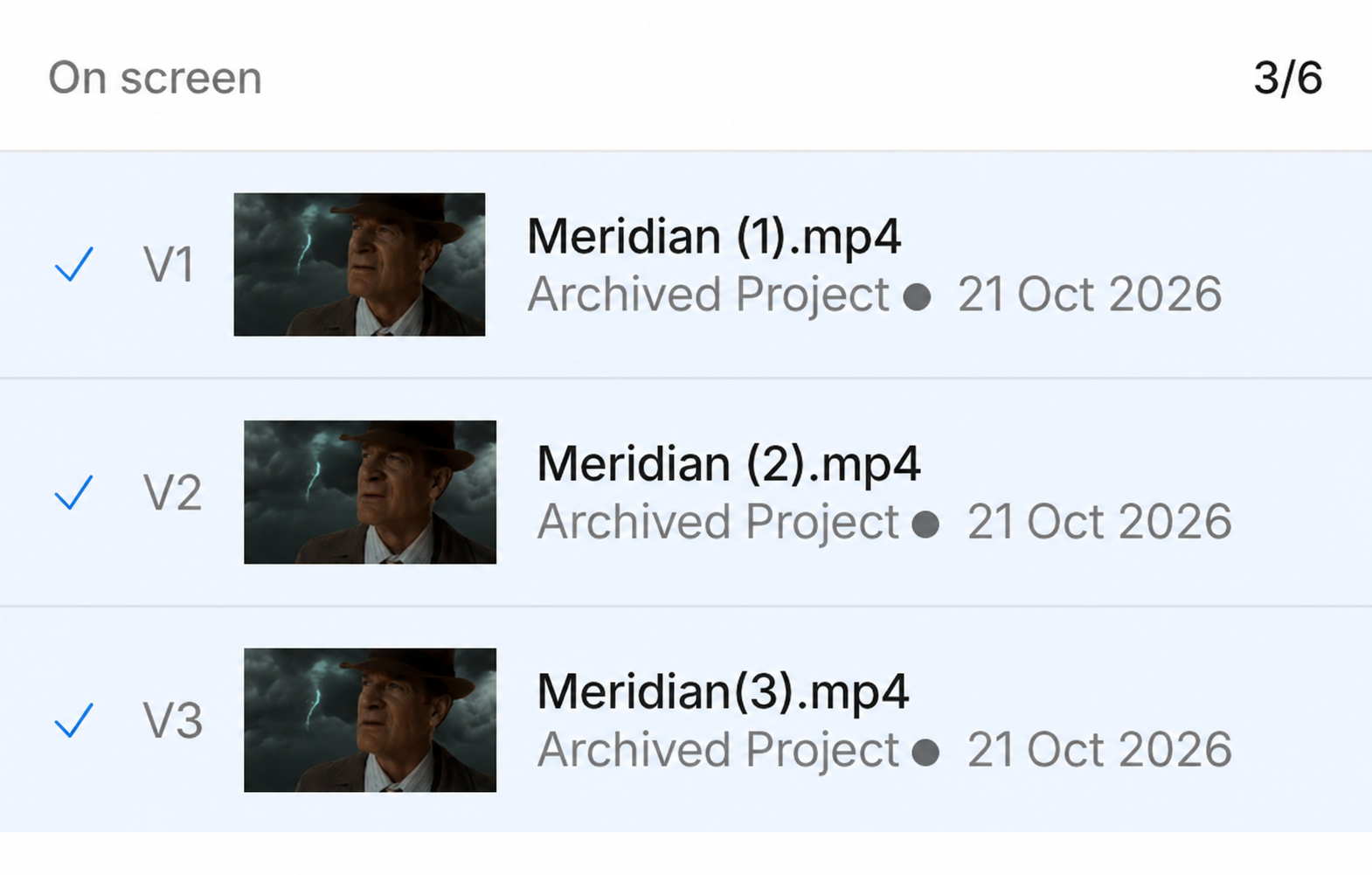
- コントロールバーのバージョン数をクリックします
- バージョンをクリックして追加します
- チェック付きのバージョンをクリックして外します
画面には最低 2 つ、最大 6 つのバージョンを表示できます。
各ペインには、バージョン番号、名前、アップロードした人、追加日が表示されます。ペインの X をクリックすると、そのバージョンを外せます。
アクティブなバージョンを選択する
ペインをクリックすると、そのバージョンがアクティブになり、強調表示されます。そのバージョンの音声だけが聞こえ、他のペインは無音になります。

音量とミュートは、アクティブなバージョンの音声を操作します。複数の音声トラックがある場合は、設定、音声トラックの順に開いて選択します。
コメントパネルにはアクティブなバージョンが表示され、新しいコメント、返信、トピックはそのバージョンに保存されます。別のペインをクリックすると、そのバージョンのスレッドが開きます。コメントトピックの表示と追加を参照してください。
描画はアクティブなバージョン上で行います。ペンはそのペイン内に留まります。
順序とレイアウトを変更する
ペインのヘッダーにあるグリップをドラッグするか、端の入れ替えボタンを使うと、順序を変更できます。
設定、レイアウトの順に開きます。選択はこのブラウザーに保存されます。

- 初期設定はグリッドです。最大 3 列、2 行に並びます。
- カラムでは、すべてのバージョンを 1 行に横並びにします。横幅の広い画面に適しています。
動画を一緒に再生する
1 つのコントロールバーですべてのバージョンを操作します。再生、一時停止、シーク、スクラブ、コマ送り、再生速度、ループが全ペインに同時に適用されます。レビュー範囲を設定すると、ループはその範囲を繰り返します。時刻に関連付けられたコメントをクリックすると、全ペインがその時点に移動します。
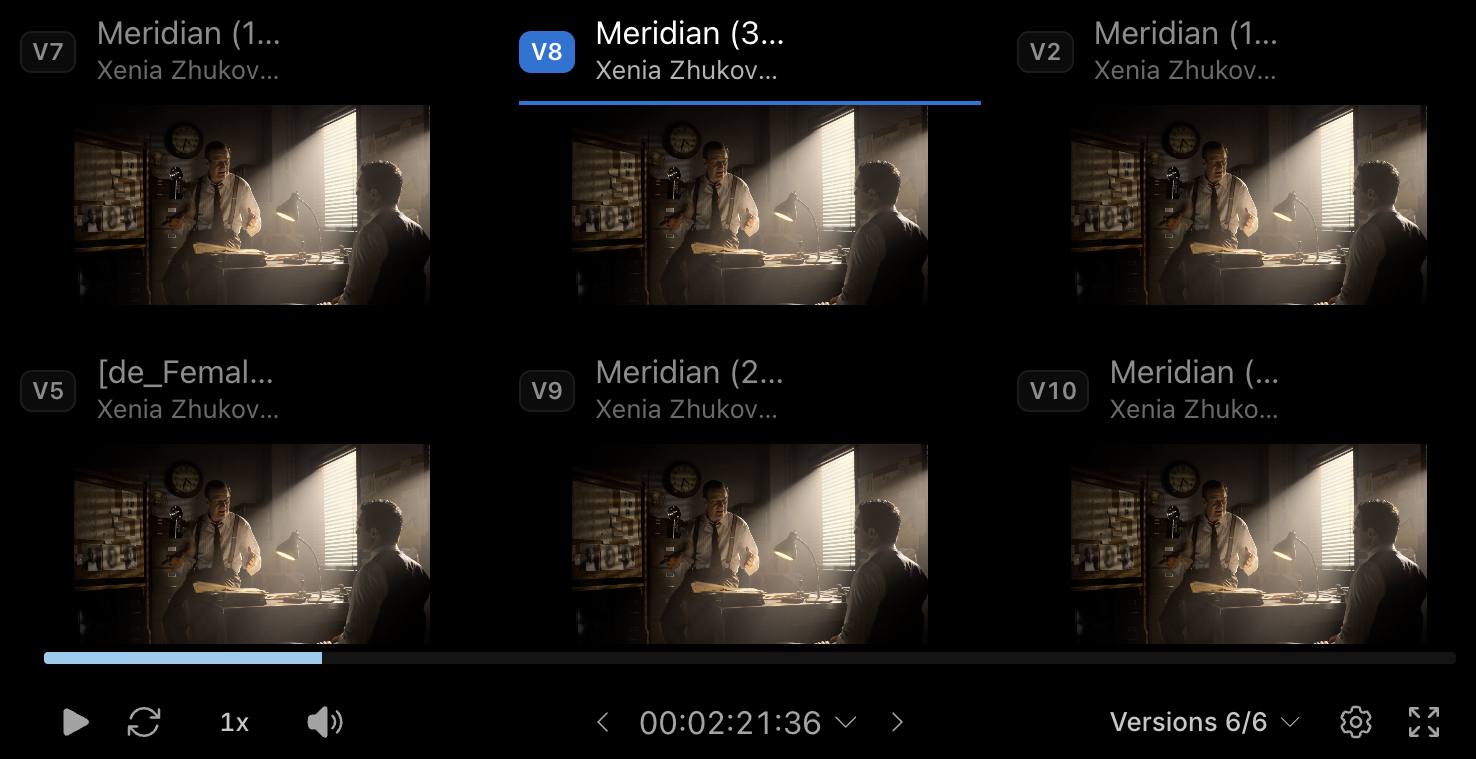
画質は全ペイン共通の設定で、映像の条件を揃えます。設定、画質の順に開き、高さを選びます。一覧には、画面に表示しているバージョンで利用可能な高さが並びます。比較画面は 720p 以下で最も高い画質で開きます。すべての高さがそれを上回る場合は、最も低い高さで開きます。
ガイドはすべての動画ペインに表示されます。設定、ガイドの順に開きます。ガイドとセーフゾーンの使い方を参照してください。
字幕はペインごとに設定します。そのペインの字幕をクリックし、トラックまたはオフを選択します。
静止画を比較する
ズーム、パン、フレームに合わせる、ハンドツールはすべてのペインに適用されるため、画像の位置が揃います。
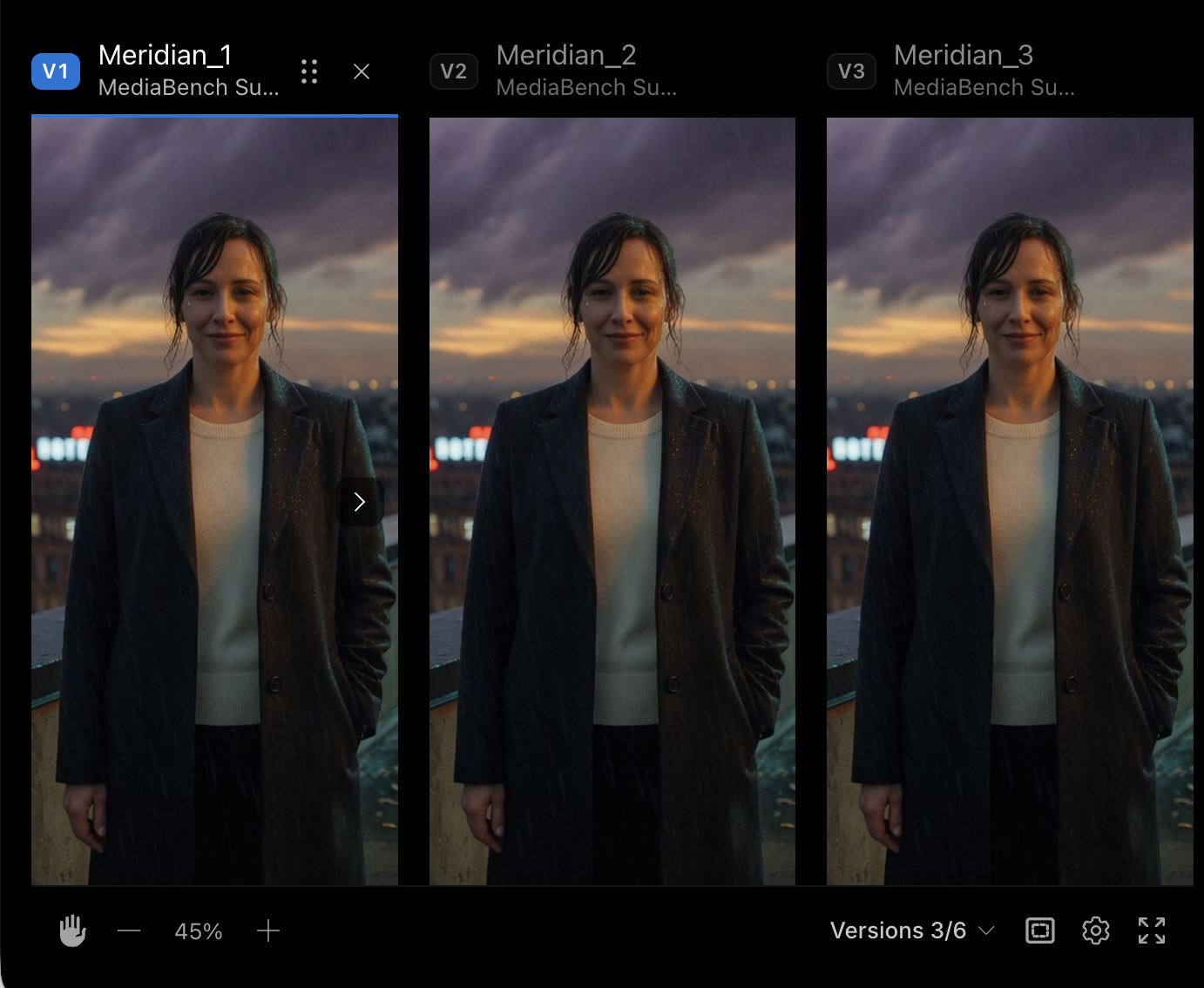
画像のコントロールバーでセーフゾーンを開き、アートワークのテンプレートを選択します。読み込まれた画像のうち少なくとも 1 枚が対応していれば、そのテンプレートを選択できます。オーバーレイは対応するペインだけに表示されます。ガイドとセーフゾーンの使い方を参照してください。