ガイドとセーフゾーンの使い方
ガイドとセーフゾーンは、レビュー中に表示するオーバーレイです。タイトル、顔、重要な動きが切り抜き範囲の内側に収まっているかを確認できます。
ガイドで動画を確認する
視聴中のファイルと異なるアスペクト比で納品する動画には、ガイドを使います。たとえば、16:9 のファイルを劇場向けに 2.39 で切り抜く場合や、SNS 向けに 9:16 で切り抜く場合です。
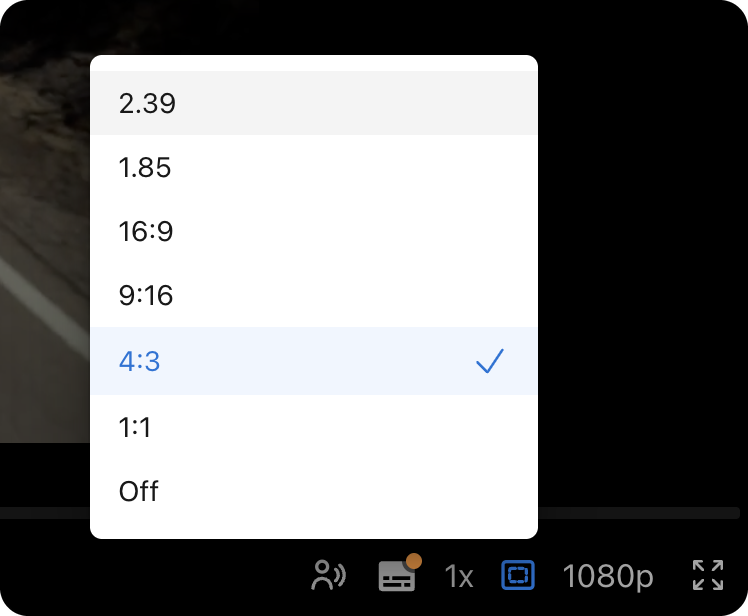
- 動画を開きます
- プレーヤーのコントロールバーでガイドをクリックします
- 2.39、1.85、16:9、9:16、4:3、1:1 から比率を選択します
- オフを選択するとオーバーレイを非表示にできます
スマートフォンでは、設定、ガイドの順に開くと同じ一覧があります。
オーバーレイは選択した比率の外側を暗くし、外枠が切り抜き範囲を示します。内枠は、その範囲の端から 10% 内側にあるセーフゾーンです。タイトル、ロゴ、重要な動きをこの内側に収めると、切り抜いた後も見えるようにできます。
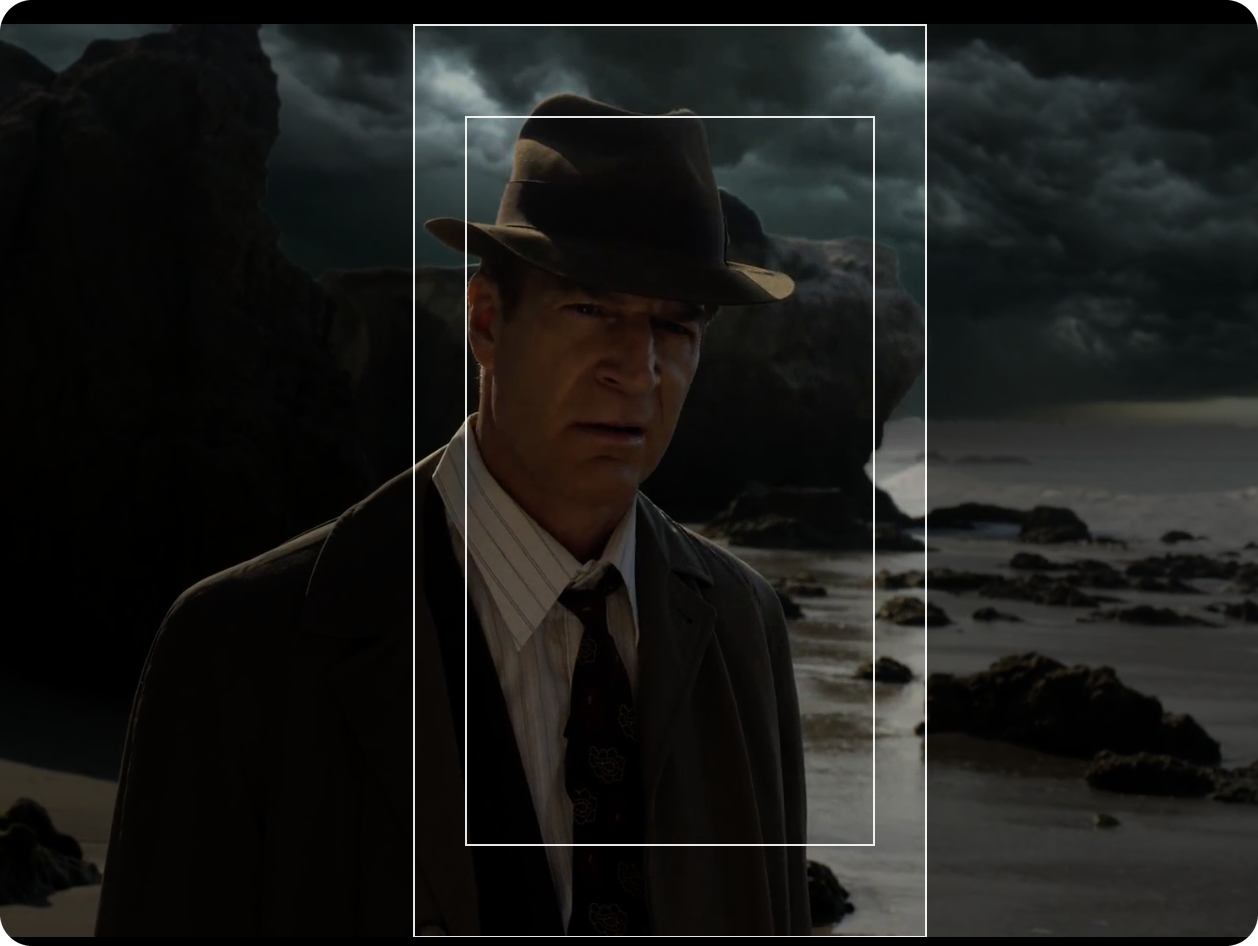
バージョンの比較では、設定、ガイドの順に開きます。すべての動画ペインにオーバーレイが表示されます。
ガイドは再生時の表示だけに作用し、ファイル自体は変更しません。選択はこのブラウザーに保存され、比較画面にも引き継がれます。
セーフゾーンで静止画を確認する
セーフゾーンを使うと、アートワーク内のタイトル、ロゴ、被写体の配置を確認できます。テンプレートを選択すると、表示用に確保された領域が暗く表示されます。重要な内容は明るい領域の内側に収めてください。
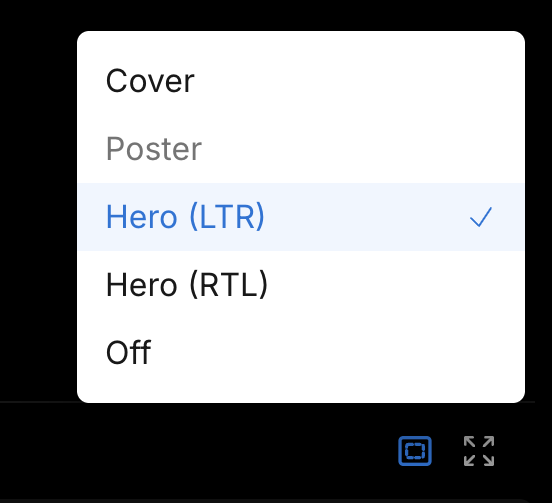
- 画像を開きます
- 画像のコントロールバーのセーフゾーンをクリックします
- アートワークに合わせてカバー、ポスター、ヒーロー(左から右)、ヒーロー(右から左)を選択します
- オフを選択するとオーバーレイを非表示にできます
カバー
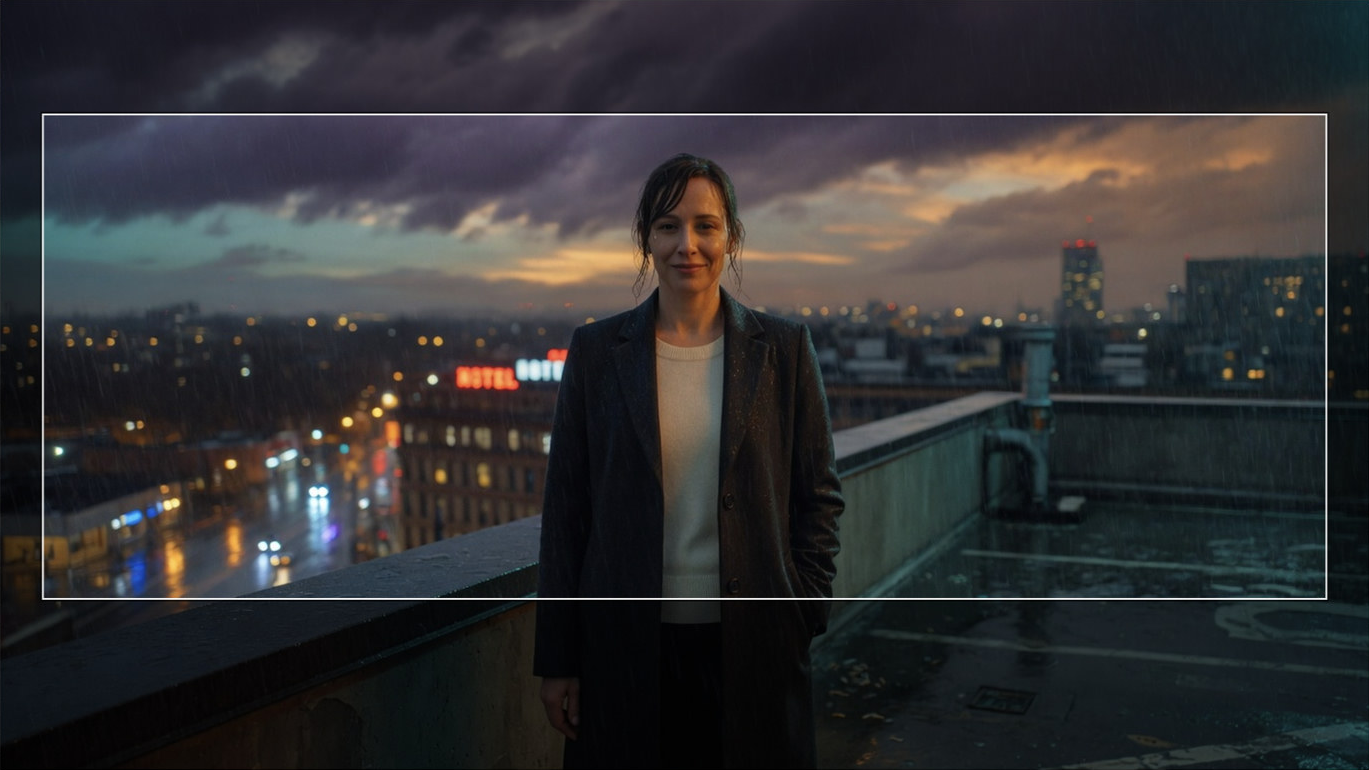
ヒーロー(左から右)は、左側にタイトルや詳細情報を表示するための領域を確保します。
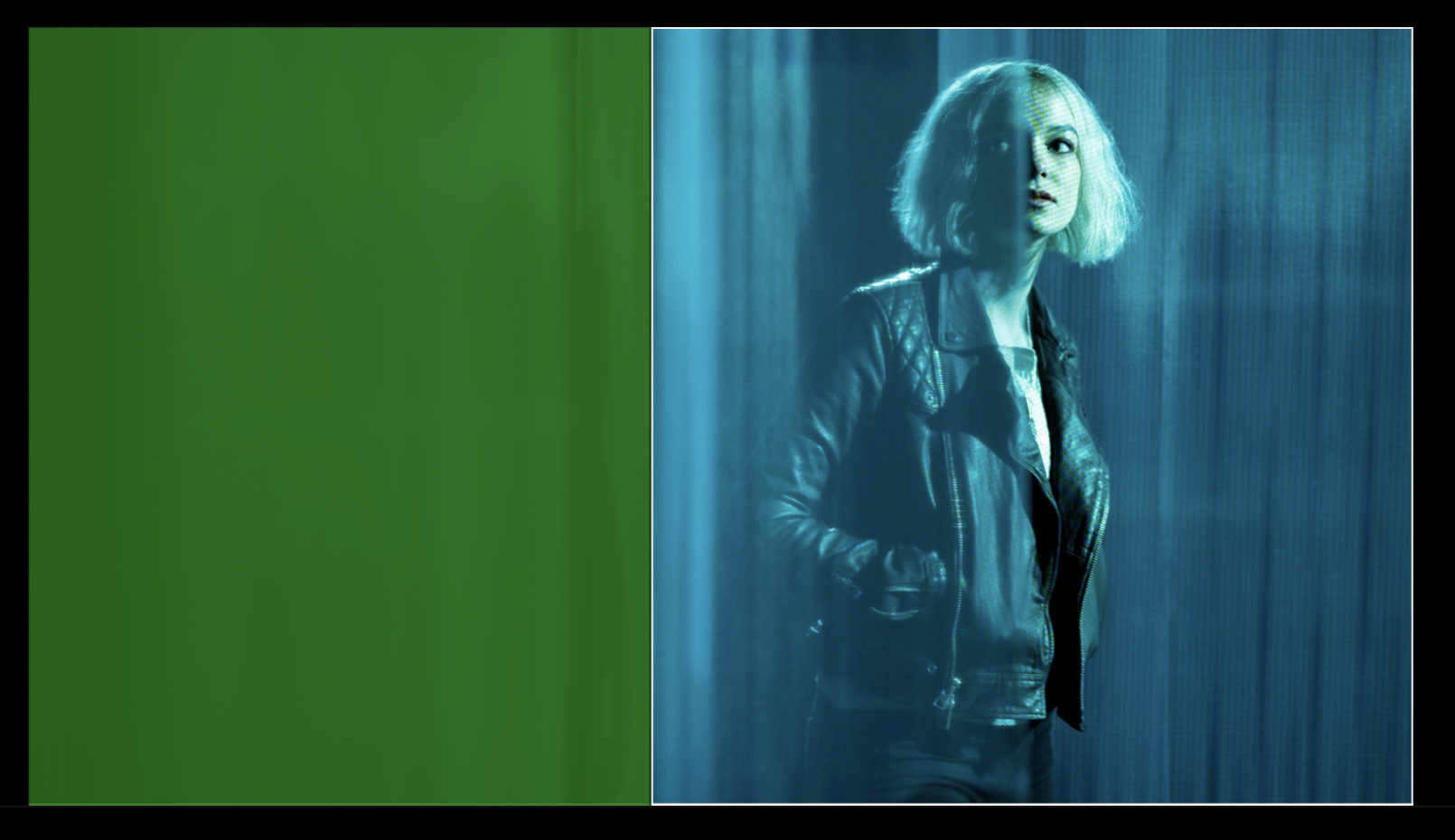
ヒーロー(右から左)は、右から左へ読むレイアウト向けに、右側に同じ領域を確保します。
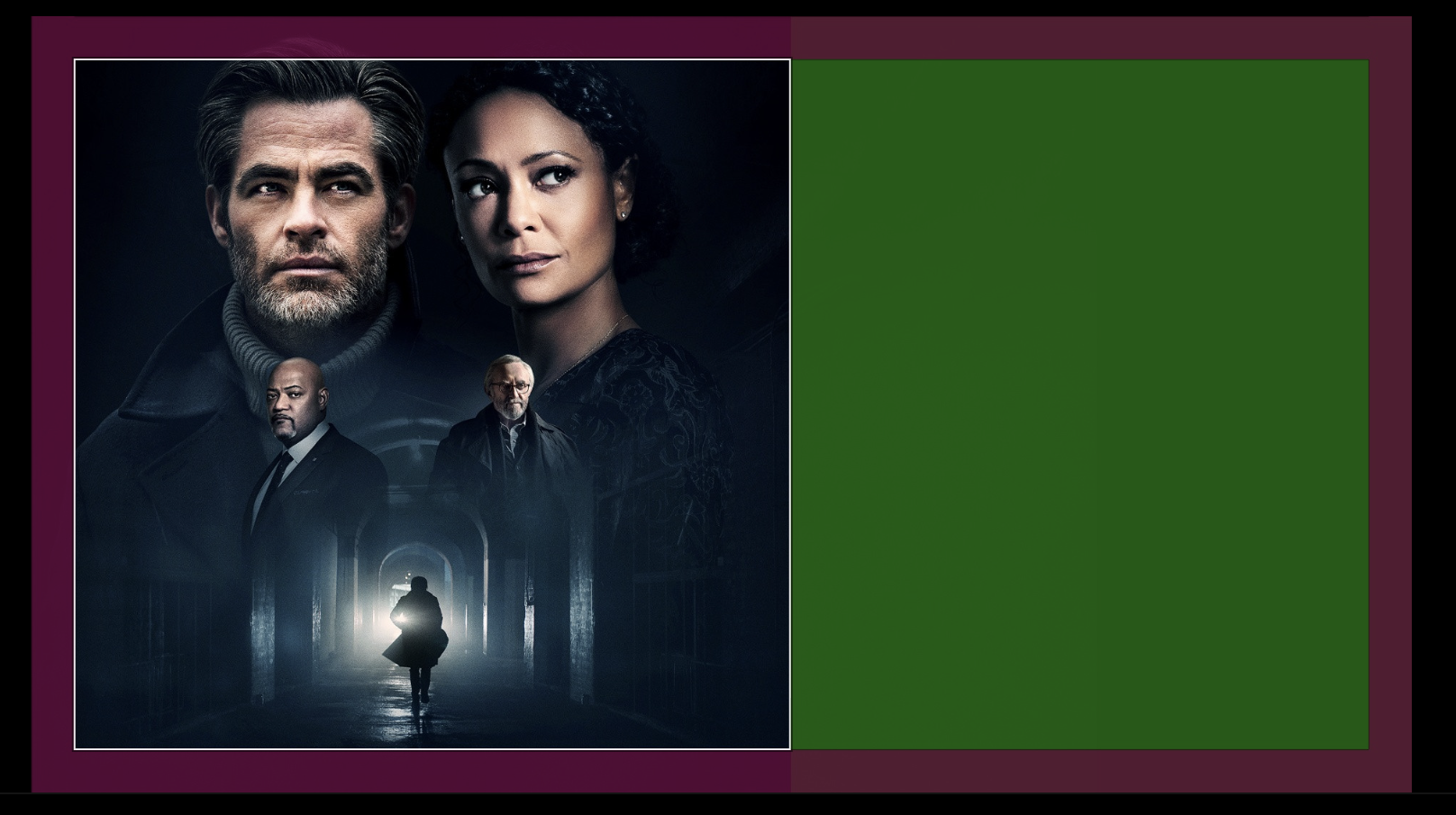
利用できるテンプレートは、元の画像のサイズと正確なアスペクト比によって決まります。
| テンプレート | アスペクト比 | 最小サイズ |
|---|---|---|
| カバー、ヒーロー(左から右)、ヒーロー(右から左) | 16:9 | 1920×1080 |
| ポスター | 2:3 | 2000×3000 |
静止画の比較では、読み込まれた画像のうち少なくとも 1 枚が対応していれば、そのテンプレートを選択できます。オーバーレイは対応するペインだけに表示されます。
G キーでセーフゾーンのオンとオフを切り替えられます。オーバーレイはレビューの補助表示であり、ファイル自体を変更したり切り抜いたりすることはありません。